
📊図表で減点しない!大学レポートの表・グラフ作り方|見やすいルール7つ(Word/Google)

大学レポートの図表は、内容以前に「読みにくい」だけで損をしがちです。
でも逆に言うと、見やすさの基本を7つ押さえるだけで完成度が一気に上がります。
この記事では、Word/Googleドキュメント中心に、表・グラフで減点されにくい“見やすい型”をまとめます。
最後に提出前3分チェックも付けるので、提出直前の最終確認にも使えます。
注意:授業・学部・先生のルールが優先です(クリックで開く)
図表の評価基準は授業や先生によって細部が違うことがあります。この記事は「多くのレポートで通用しやすい減点回避の基本」をまとめたものです。配布資料や指定フォーマットがある場合は、そちらを最優先してください。
- 時間がない人はここだけ|図表でまず直す3点
- まず結論|図表で減点しない“見やすさ”ルール7つ
- 図表を入れる基本の流れ|予告→図表→説明→自分の分析
- ルール1:番号+タイトルを付ける(図1/表1)
- ルール2:本文で必ず参照する(「図1に示すように」)
- ルール3:1図1メッセージ(言いたいことは1つ)
- ルール4:文字サイズの下限(印刷で潰さない)
- ルール5:軸ラベル・単位・凡例は必須(グラフの三種の神器)
- ルール6:余白・整列・罫線で“素人感”を消す
- ルール7:出典の書き方(自作/加工/引用を区別)
- 減点されやすい図表の例|OK・NGで確認しよう
- 《恵子のメモ帳》提出前、ここだけ見ればOK(クリック)
- 提出前3分チェック(このまま使ってOK)
- よくある質問(FAQ)
- 大学レポートの図表ルールでよくある質問
- 次に読む(おすすめ)
- 参考文献・出典
時間がない人はここだけ|図表でまず直す3点
提出前で時間がない場合は、図表を全部きれいに直そうとするより、まず次の3点を確認してください。
- 図表番号とタイトルがあるか
- 本文で図表に触れているか:「図1に示すように」「表1より」など
- 出典が書かれているか:自作・加工・引用を区別する
この3つが抜けていると、図表を入れていても「何を見ればよいか分からない」「本文とつながっていない」「どこから持ってきた情報か分からない」と見られやすくなります。
逆に、番号・本文参照・出典がそろっているだけで、図表はかなりレポートらしく見えます。余白や罫線、文字サイズまで直す余裕がない場合でも、まずはこの3点から整えましょう。
まず結論|図表で減点しない“見やすさ”ルール7つ
先に結論です。図表が急に“ちゃんとしたレポート感”になるのは、だいたいこの7つです。
- 番号+タイトルを付ける(図1/表1)
- 本文で必ず参照する(「図1に示すように」)
- 1図1メッセージ(言いたいことは1つ)
- 文字サイズの下限を守る(印刷で潰さない)
- 軸ラベル・単位・凡例を必ず入れる
- 余白・整列・罫線で“素人感”を消す
- 出典を正しく書く(自作/加工/引用を区別)
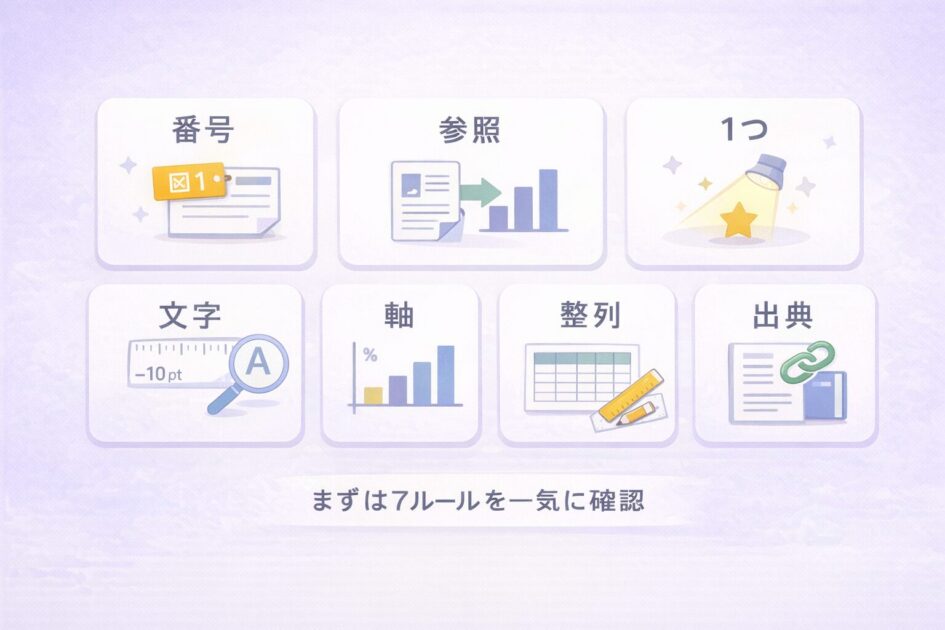
ここから1つずつ、直し方のコツを短く具体的に説明します。
図表を入れる基本の流れ|予告→図表→説明→自分の分析
大学レポートで図や表を入れるときは、ただ貼り付けるだけでは不十分です。
大切なのは、本文の中で図表をきちんと使うことです。
基本の流れは、次の4つです。
- これから何を見るのかを本文で予告する
- 図表を入れる
- 図表から読み取れることを説明する
- そこから自分の考察・分析につなげる
たとえば、次のような流れです。
まず、AとBの学習時間の違いを確認する。表1は、1週間あたりの平均学習時間をまとめたものである。
表1を見ると、Aの平均学習時間はBよりも長い。特に平日よりも休日の差が大きいことがわかる。
このことから、Aは休日に学習時間を確保しやすい環境にある可能性がある。
このように、図表の前後に本文の説明を入れると、図表が「ただの飾り」ではなく、レポートの根拠として働きます。
反対に、図や表を貼っただけで本文で何も説明しないと、読み手は「この図表から何を読み取ればよいのか」がわかりません。
図表を入れるときは、次の形を意識しましょう。
図表を入れる基本の流れ
本文で予告する
↓
図表を入れる
↓
図表の内容を説明する
↓
自分の分析・考察を書く
図表は、文章の代わりに入れるものではありません。
文章の根拠をわかりやすく示すために入れるものです。
そのため、図表を入れたら、必ず本文で「何がわかるのか」「なぜそれが大事なのか」まで書くようにしましょう。
ルール1:番号+タイトルを付ける(図1/表1)
図表は「置くだけ」だと、読み手が参照しにくくなります。番号とタイトルがあるだけで、本文との連携がスムーズになり、レポート全体が締まります。
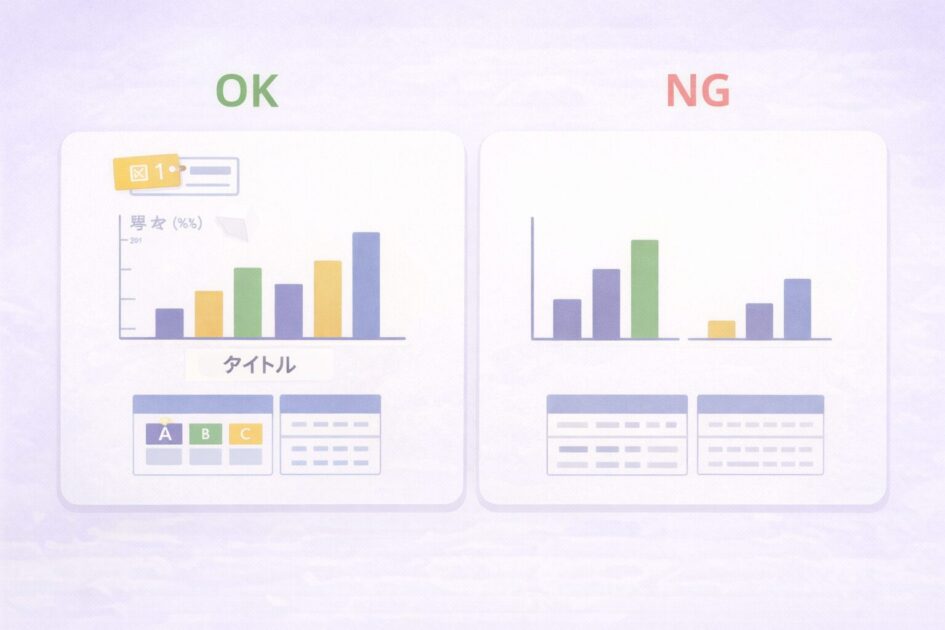
OK例/NG例
- OK(図):
図1:アルバイト時間と睡眠時間の関係(n=80) - NG(図):
グラフ(タイトルなし) - OK(表):
表1:アンケート回答の内訳(n=120) - NG(表):
表(番号なし)
Wordの最小手順(10秒)
- 図の下(表は上)をクリック
図1:〜/表1:〜と入力- 必要ならタイトルだけ太字(任意)
Googleドキュメントの最小手順(10秒)
- 図の下(表は上)に1行追加
図1:〜/表1:〜と入力- 詰まるなら表示形式 → 行間を調整
表のタイトルは上、図のタイトルは下が基本
図表番号をつけるときは、タイトルを置く位置にも注意しましょう。
一般的な大学レポートでは、次の形が基本です。
- 表のタイトル:表の上に書く
- 図のタイトル:図・グラフ・写真などの下に書く
たとえば、表なら次のように書きます。
表1 大学生の1週間あたりの平均学習時間
一方、グラフや図なら、図の下に次のように書きます。
図1 学習時間と課題提出状況の関係
ただし、これはあくまで一般的な目安です。
大学・学部・授業・担当教員によって、図表番号やタイトルの位置、出典の書き方が指定されている場合があります。また、APA形式など、特定の引用・執筆スタイルが指定されている授業では、その形式に従う必要があります。
迷ったときは、次の順番で確認しましょう。
- 授業で配られたレポート作成要項
- シラバスやLMSに書かれた提出ルール
- 担当教員の指示
- 大学や図書館が公開しているレポート作成ガイド
つまり、基本は「表は上、図は下」。ただし、授業で指定がある場合は、その指定を最優先にする、という考え方で大丈夫です。
ルール2:本文で必ず参照する(「図1に示すように」)
図表が単体で置かれていると、「で、何が言いたいの?」が伝わりません。本文で1行だけでも参照すると、読み手は迷いません。
OK例/NG例
- OK:
図1に示すように、A群はB群より平均値が高い。 - NG:図表だけ貼って本文が無関係(読み手が迷子)
参照文テンプレ(コピペOK)
図1に示すように、〜である。表1より、〜が全体の△%を占める。図2から、〜の傾向が読み取れる。
コツ:参照文は「図表があります」ではなく、“何が言えるか(結論)”まで書く。
ルール3:1図1メッセージ(言いたいことは1つ)
図表に情報を詰め込みすぎると、読む側は理解に時間がかかります。図表は“情報”ではなく“主張”を通す道具だと考えると、作りやすいです。
秒速チェック
その図の主張を、1文で言えないなら分割候補です。
よくあるNG
- 「比較」と「推移」を同じ図に入れる
- 系列(色)が多すぎる
- 図が本文より“長い”状態
分割の目安:系列が3つ以上なら、まず「言いたい1つ」を残すと整理しやすいです。
ルール4:文字サイズの下限(印刷で潰さない)
画面で見えても、印刷したら潰れる…はあるあるです。提出形式がPDFや印刷の場合は特に、文字サイズに一度だけ注意しましょう。
目安(安全側)
- 図内文字:10pt以上
- 軸ラベル:10〜11pt
- キャプション:10〜11pt
一番ラクな確認方法(おすすめ)
- いったんPDF化して100%表示で見る
- 可能ならA4に印刷(1回で事故が激減)
ルール5:軸ラベル・単位・凡例は必須(グラフの三種の神器)
グラフで減点されやすいのが「何の数値か分からない」状態です。最低限、これだけは入れます。
OK例/NG例
- OK:縦軸「割合(%)」/横軸「学年(1〜4年)」/凡例あり
- NG:軸の意味が不明、単位なし、凡例なし
Excelでの最小手順(作る側:30秒)
- グラフをクリック
- グラフ要素(+) → 軸ラベルにチェック
- 軸ラベルに「割合(%)」など入力
- 必要なら凡例にチェック
※Word/Googleに貼った後、文字が小さくなることがあるので、貼り付け後に一度だけ拡大して確認。
ルール6:余白・整列・罫線で“素人感”を消す
同じデータでも「表の見た目」が整っているだけで読みやすさが上がります。ここは“センス”じゃなくて“型”で解決できます。
OK例/NG例
- OK:外枠+見出しの線だけ。余白があり読みやすい
- NG:全セルが濃い罫線で囲まれ、文字が詰まって重い
Wordの最小手順(表:30秒)
- 表を選択
- 表のデザイン → 罫線を「外枠+必要最小」へ
- レイアウト → セルの余白を少し増やす
- 数字列は右寄せ(任意だが見やすい)
Googleドキュメントの最小手順(表:30秒)
- 表を選択
- 右クリック → 表のプロパティ
- セルの内側余白を少し増やす
- 枠線の太さ/色を薄める(重さが消える)
ルール7:出典の書き方(自作/加工/引用を区別)
図表で一番怖いのは「出典が曖昧」なケースです。ここを押さえるだけで、安心して提出できます。
まず分類(ここが重要)
- 自作(自分で集めたデータ):基本は出典不要(方法・条件は本文で説明すると丁寧)
- 引用(他者の図表をそのまま使う):出典必須
- 加工(他者データを元に自分で作り直す):
出典:〇〇をもとに作成が安全
出典テンプレ(図の下に置く)
- 書籍・論文:
出典:著者名(年)『タイトル』出版社/誌名 - Web:
出典:サイト名(URL、参照日:YYYY-MM-DD) - 加工:
出典:〇〇をもとに作成(URL、参照日:YYYY-MM-DD)
レポートでは、図表の下に簡単な出典を書くことに加えて、本文末に参考文献リストを付ける形がよく使われます。出典の書き方は分野や授業によって違うため、指定がある場合は必ずそちらを優先しましょう。
減点されやすい図表の例|OK・NGで確認しよう
大学レポートの図表は、見た目がきれいでも、使い方を間違えると減点につながることがあります。
特に注意したいのは、「本文で説明していない」「出典がない」「グラフの意味が読み取れない」図表です。
ここでは、よくあるNG例と直し方を確認しておきましょう。
NG例1|本文で触れていない図表を入れている
図や表を入れたのに、本文でまったく説明していない場合です。
NG:グラフだけを貼り、本文では何も触れていない。
これだと、読み手は「この図表から何を読み取ればよいのか」がわかりません。
図表を入れたら、本文の中で次のように説明しましょう。
OK:図1を見ると、学習時間が長い学生ほど、課題提出率が高い傾向があることがわかる。
図表は、貼るだけではなく、本文で「何がわかるのか」を説明することが大切です。
NG例2|出典を書いていない
インターネット上のデータや、書籍・論文・公的資料などから作った図表なのに、出典を書いていない場合です。
NG:総務省のデータを使って作ったグラフなのに、出典を書いていない。
他の資料をもとにした図表では、どこから情報を得たのかを示す必要があります。
OK:出典:総務省「令和○○年 情報通信白書」をもとに筆者作成。
自分でグラフを作った場合でも、元データが外部資料なら、出典を書きましょう。
NG例3|グラフに軸ラベルや単位がない
グラフを入れるときは、縦軸・横軸が何を表しているのかを明記する必要があります。
NG:棒グラフはあるが、縦軸が「人数」なのか「割合」なのかわからない。
軸ラベルや単位がないと、グラフの意味を正しく読み取れません。
OK:縦軸に「提出率(%)」、横軸に「学習時間(時間)」と書く。
特に、%・円・人・件・時間などの単位は忘れやすいので注意しましょう。
NG例4|表の数字を並べただけで、意味を説明していない
表は、数字を整理するために便利ですが、数字を並べただけではレポートの説明としては不十分です。
NG:表だけを置き、「表1」のあとに次の話題へ進んでいる。
表を入れたら、どの数字に注目してほしいのかを本文で説明しましょう。
OK:表1では、平日よりも休日の学習時間に大きな差が見られる。特にAグループは、休日の平均学習時間がBグループより2時間長い。
表を入れる目的は、数字を見せることだけではありません。数字から何が言えるのかを書くことが大切です。
NG例5|図表の数が多すぎて、本文の流れが止まっている
図表は便利ですが、入れすぎると本文が読みにくくなります。
NG:1ページの中にグラフや表を何個も入れ、本文の説明が少なくなっている。
図表は、「レポートの主張を支えるために必要なもの」だけを選びましょう。
OK:一番伝えたい内容に関係する図表だけを入れ、本文で丁寧に説明する。
迷ったときは、「この図表がないと、自分の説明はわかりにくくなるか?」と考えてみましょう。
図表の減点を防ぐチェックポイント
- 本文で「図1を見ると」「表1からわかるように」と説明しているか
- 外部データを使った場合、出典を書いているか
- グラフに軸ラベルと単位が入っているか
- 表の数字から何が言えるのかを書いているか
- 図表を入れすぎて、本文の説明が薄くなっていないか
図表は、レポートをわかりやすくするための道具です。
ただ入れるだけではなく、本文の説明・出典・ラベル・単位まで整えることで、読み手に伝わる図表になります。
《恵子のメモ帳》提出前、ここだけ見ればOK(クリック)
《恵子のメモ帳》提出前、ここだけ見ればOK(クリック)
- 図表番号+タイトルがある?(図1/表1)
- 本文で参照文を書いた?(図1に示すように)
- グラフに軸ラベル・単位・凡例ある?
- 表は罫線が濃すぎない? 余白ある?
- 出典は正しい?(自作/加工/引用)
これでOKなら、提出して大丈夫。迷ったら「先生の指定」を最優先ね。
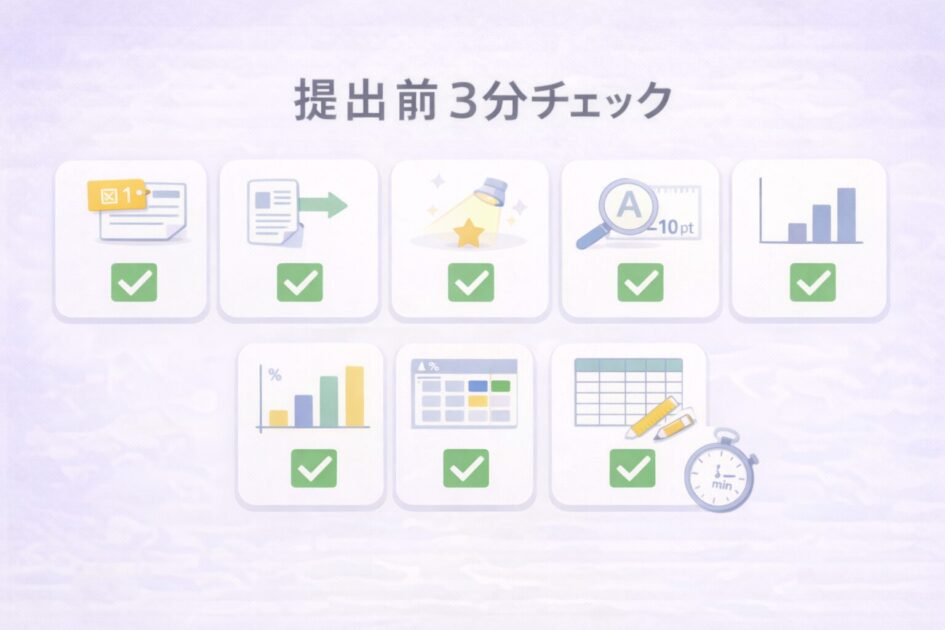
提出前3分チェック(このまま使ってOK)
- [ ] 図表番号+タイトルがある(図1/表1)
- [ ] 本文で参照している(図1に示すように)
- [ ] 1図1メッセージになっている
- [ ] 文字が潰れていない(印刷想定)
- [ ] 軸ラベル・単位・凡例がある(グラフ)
- [ ] 余白・整列・罫線が整理されている(表)
- [ ] 出典が正しい(自作/加工/引用の区別)
よくある質問(FAQ)
Q1. 図表番号って必須ですか?
授業や先生の指定がなければ絶対ではありません。ただ、本文で参照しやすくなり、体裁が整うので、迷ったら付けるのが安全です。
Q2. Excelで作ったグラフをWordに貼ると崩れます
提出形式によりますが、崩れが気になる場合は「画像として貼る」などで安定することがあります。学校指定の形式(Word提出、PDF提出)があるなら、それに合わせるのが確実です。
Q3. 出典は図の下と参考文献の両方に必要?
厳密なルールは授業次第ですが、迷うなら図の下(簡易)+参考文献(正式)の二重にしておくと安全です。
大学レポートの図表ルールでよくある質問
ここでは、大学レポートで図表を使うときに迷いやすいポイントをまとめます。
ChatGPTで作った表は出典が必要?
ChatGPTで表を作った場合でも、表の中身が何をもとにしているかによって考え方が変わります。
たとえば、自分で集めたアンケート結果や、自分で整理したメモをもとにChatGPTで表の形に整えた場合は、「筆者作成」と書けることがあります。
表1 アンケート結果の整理
出典:筆者作成
一方で、インターネット上の統計データ、白書、論文、ニュース記事、書籍などをもとに表を作った場合は、元になった資料の出典を書く必要があります。
表1 大学生のインターネット利用時間
出典:総務省「令和○○年 情報通信白書」をもとに筆者作成
大切なのは、「ChatGPTで作ったから出典を書かなくてよい」と考えないことです。
ChatGPTは表を整える道具として使えても、表の中に入っている情報の根拠は別に確認する必要があります。
考え方の目安
- 自分で集めたデータを整理した表:筆者作成
- 外部資料をもとに作った表:元資料の出典を書く
- ChatGPTに数字や事実を出してもらった表:そのまま使わず、必ず元資料で確認する
自分で作ったグラフにも出典は必要?
自分でグラフを作った場合でも、元データが外部資料なら出典は必要です。
たとえば、政府統計、大学の調査資料、企業の公開データ、論文、書籍などの数字を使ってグラフを作った場合は、グラフそのものは自作でも、データの出典を書きます。
図1 年代別スマートフォン利用率
出典:○○省「○○調査」をもとに筆者作成
反対に、自分で実施したアンケートや観察記録をもとにグラフを作った場合は、「筆者作成」と書けることがあります。
図1 クラス内アンケートの回答結果
出典:筆者作成
迷ったときは、「この数字はどこから来たのか」を考えると判断しやすくなります。
数字の出どころが外部資料なら、その資料名を書く。自分で集めたデータなら、筆者作成と書く。この考え方で整理しましょう。
表とグラフはどちらを使えばいい?
表とグラフは、どちらが上というより、伝えたい内容によって使い分けます。
細かい数字を正確に見せたいときは、表が向いています。
一方で、変化・差・傾向をひと目で見せたいときは、グラフが向いています。
表とグラフの使い分け
- 細かい数値を正確に見せたい:表
- 増えた・減ったなどの変化を見せたい:折れ線グラフ
- 項目ごとの差を比べたい:棒グラフ
- 割合の内訳を見せたい:円グラフ・帯グラフ
- 数字を文章の根拠として整理したい:表
たとえば、5人の回答内容を細かく比べたいなら表が向いています。
一方で、年度ごとの変化を見せたいなら、折れ線グラフの方が読み取りやすくなります。
迷ったときは、次のように考えるとよいです。
正確な数字を読ませたいなら表。
傾向や差をひと目で見せたいならグラフ。
図表は本文のどこに入れればいい?
図表は、本文で説明したい内容の近くに置くのが基本です。
たとえば、本文で「図1を見ると」と書いたら、その近くに図1を入れると読みやすくなります。
図1を見ると、学習時間が長い学生ほど、課題提出率が高い傾向がある。
この文のすぐ前後に図1があると、読み手は本文と図を行き来しやすくなります。
逆に、本文で説明している場所から図表が大きく離れていると、読み手が探しにくくなります。
図表は、本文の流れの中で「ここで見るとわかりやすい」という場所に置きましょう。
図表だけで説明しても大丈夫?
図表だけで説明を終わらせるのはおすすめしません。
大学レポートでは、図表を入れたあとに、そこから何が読み取れるのかを本文で説明することが大切です。
弱い例:図1を見てください。
これだけでは、読み手に判断を丸投げしている印象になります。
よい例:図1を見ると、2020年以降に利用時間が増加していることがわかる。この変化は、オンライン授業や在宅時間の増加と関係している可能性がある。
図表は、文章の代わりではなく、文章の根拠をわかりやすく示すために使います。
図表を入れたら、必ず「何がわかるのか」「なぜそれが大事なのか」まで本文で説明しましょう。
次に読む(おすすめ)
- 🧱大学レポートの書き方テンプレ|構成・引用・参考文献まで(ChatGPTは下書き支援)
- 📚大学の参考文献の書き方まとめ|APA/MLA/日本語(コピペOK)+引用ルール
- 🎓レポートのテーマの決め方|問いの立て方テンプレ7種+例(コピペOK)
- 課題提出で詰まないチェックリスト
もこあい先生より:「今日の“なんで?”を大切にしよう。正解より、考えた道のりが宝もの。」
参考文献・出典
この記事は、大学レポートで図表を使うときの基本的な考え方を、大学公開資料・図書館資料・公式ヘルプなどを参考にしながら、学生向けにわかりやすく整理したものです。
- 上越教育大学 中山研究室「図・表の書き方」
https://www.juen.ac.jp/psych/nakayama/making/03.html - 東京大学附属図書館「レポート・論文作成支援」
https://www.lib.u-tokyo.ac.jp/ja/library/literacy/user-guide/campus/report - Microsoft サポート「Word で図表番号を追加、書式設定、または削除する」
https://support.microsoft.com/ja-JP/Word/add-format-or-delete-captions-in-word
なお、図表番号・タイトル位置・出典表記・参考文献の書き方は、授業や大学、学部、担当教員の指定によって異なる場合があります。実際にレポートを提出するときは、必ず授業内で配布されたレポート作成要項やシラバス、担当教員の指示を優先してください。