もこあい先生のChatGPT使い方完全ガイド|最初の設定・安全対策・ズレ直しテンプレまで

🔖このページは「辞書(ハブ)」です。 最初から最後まで読む必要はありません。迷ったら、必要な場所だけ読んで復帰できます。
このガイドは、勉強(理解・要約・小テスト)/仕事(メール・議事録・企画のたたき台)/日常(調べ物・家計・献立)で、ChatGPTを「安全に・迷わず」使うための操作パネルです。
最終更新:2026年5月14日
ChatGPTは、機能名・設定場所・プラン内容が変わることがあります。この記事では、細かいボタン名だけでなく、「安全に使うために何を確認するか」「回答がズレたときにどう戻すか」を重視して整理しています。
⚠️クリックして開く:画面や機能名は変更されることがあります
設定・データの扱いに関する公式情報の確認日:2026年9月21日
この記事では、ChatGPTを使うときに確認したい設定と、回答がうまく合わないときの直し方を整理しています。記事の更新日はページ上部に表示しています。
画面や設定項目が違うときは
設定名や使える機能は、プラン・地域・端末・アカウントの種類などによって異なります。以下の操作経路は公式ヘルプに基づく案内です。ご自身の画面で項目が見つからない場合は、該当する公式ヘルプと、学校・職場の管理者による設定を確認してください。
今回確認したのは、モデル改善への利用、メモリ、一時チャット、位置情報、共有リンクです。料金や各プランの利用上限は、利用時に公式料金ページで確認してください。
もこあい先生:「困ったら、まず“今の状態”を選んでね。そこだけ読めば復帰できるようにしてあるよ。」
この記事でできること
- ChatGPTを使う前に確認したい初期設定が分かる
- 個人情報・著作権・学校/職場ルールの安全ラインが分かる
- 回答がズレたときの直し方をコピペで使える
- 勉強・仕事・日常で使える最初のテンプレが分かる
- Memory、Projects、Tasksなどの機能をざっくり把握できる
🧭まずはここ:あなたは今どれ?(30秒診断)
- 🔰 初めて使う/設定が不安 → 最短5分:最初にやる設定3つ
- 😵 回答がズレる/うまく進まない → ズレ直しテンプレ(ここだけでOK)
- 🛡️ 個人情報・著作権・学校/職場ルールが不安 → 安全ライン(最小だけ)
- 🎓 大学レポート/参考文献で使う → 大学レポ・参考文献の安全ライン
- 📌 すぐ使える例文がほしい → 目的別ミニテンプレ
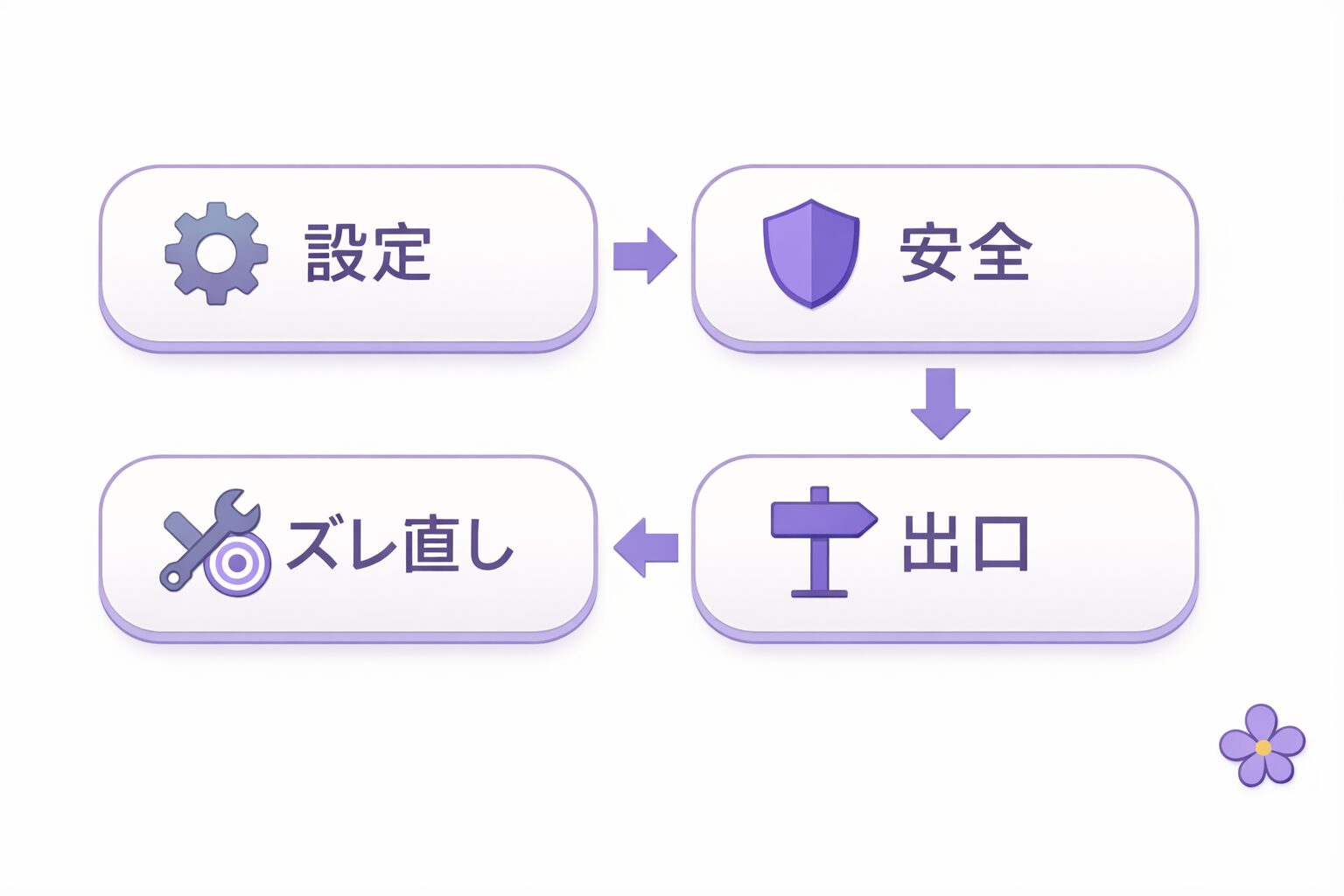
よく使う場所:
設定 /
ズレ直し /
安全 /
ミニテンプレ /
次に読む(出口)
無料版と有料版の違い|最初は無料版でOK
ChatGPTは、最初から有料版にする必要はありません。文章の相談、勉強の要約、メール下書き、調べ物の整理などは、まず無料版で試してみるのがおすすめです。
有料版は、より多く使いたい、画像やファイルを使った相談を増やしたい、長い作業を継続したい、仕事や学習で本格的に使いたい場合に検討するとよいでしょう。
ただし、プラン名・使える機能・回数制限は変わることがあります。迷ったら、最新の公式料金ページを確認してください。
もこあい先生の結論:最初は無料版でOK。困りごとが増えてから、有料版を検討すれば大丈夫です。
🚑緊急対応:ここだけ読めば復帰(最短ルート)
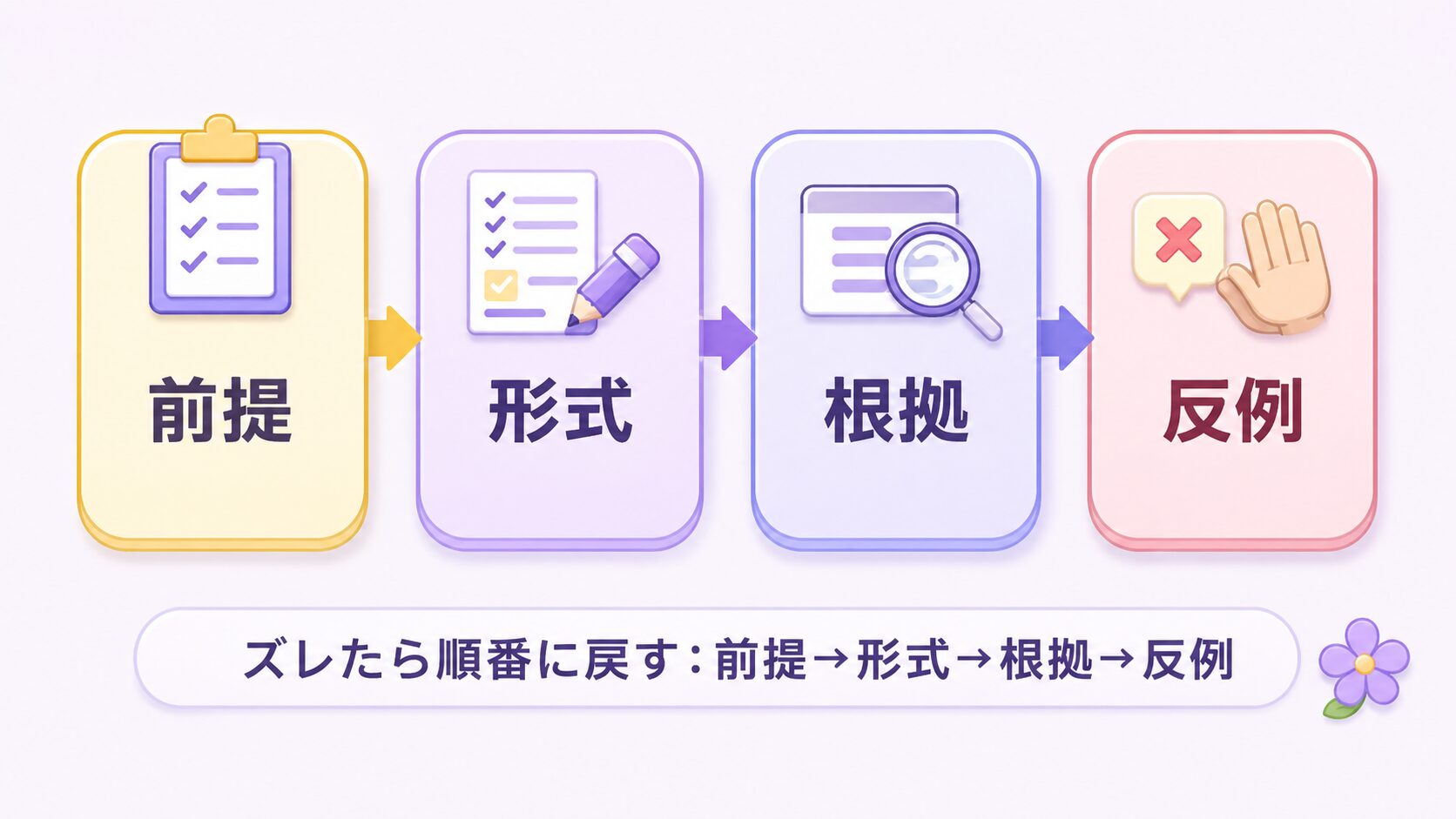
①ズレる → ズレ直しテンプレ(前提確認→出力形式→根拠→反例)
②安全が不安 → 安全ライン(個人情報/著作権/学校・職場)
③通常の履歴に保存せず相談したい → Temporary Chat(一時チャット)。開始時のパーソナライズ設定と、保存・保持の条件も確認しましょう。
⚙️最初に確認したい3つの設定と使い分け
「モデル改善に使うか」「過去の情報を回答に使うか」「通常の履歴に保存するか」は別の仕組みです。一つをオフにしても、ほかの設定や保存済みデータがまとめて変わるわけではありません。
1)Data Controls:モデル改善への利用を選ぶ
個人向けChatGPTで、新しい会話をモデル改善に使われないようにしたい場合は、Settings(設定)→ Data Controls(データコントロール)→「Improve the model for everyone」をオフにします。オフにしても、通常の会話は履歴に残ります。
ただし、回答に評価などのフィードバックを送った場合、その対象の会話全体がモデルの学習に使われることがあります。オフにしたことは、過去の会話の削除や、どんな情報でも入力してよいという意味ではありません。学校・職場のアカウントでは組織の方針も確認しましょう。
出典:Data Controls FAQ/データのモデル改善への利用
追加チェック:位置情報の共有
公式ヘルプで案内されている経路は、Settings → Data controls → Locationです。ブラウザーや端末側の位置情報の許可も確認できます。端末の位置情報共有は任意で、初期状態ではオフです。
端末の位置情報を共有しなくても、IPアドレスから推定したおおまかな地域が回答に使われる場合があります。「位置情報共有をオフにすれば、地域の情報は一切使われない」とは限りません。
2)Memory:回答への情報の引き継ぎを管理する
Memoryは、過去の情報を使って回答をあなたに合わせる機能です。Settings → Personalization → Memoryを確認してください。表示されるスイッチや管理項目は利用環境によって異なります。
参照を止める操作と、保存済み情報を削除する操作は別です。不要な情報を消す場合は、メモリの管理項目に加え、その情報を含む元のチャットやファイルなども確認します。保存されたメモリとチャットは、一方を削除しただけではもう一方まで削除されないことがあります。
まずは文体や回答の長さなど、共有してよい好みから使いましょう。入力を認められていない個人情報や機密情報は、設定にかかわらず入力しないでください。
出典:Memory FAQ
3)Temporary Chat:通常の履歴に保存せずに相談する
一時チャットのままであれば、通常の履歴には表示されず、モデル改善にも使われません。ただし、安全上の目的でコピーが最大30日間保持される場合があります。
確認時点の専用FAQでは、新しいチャットでTemporaryを選び、最初の送信前に次のどちらかを選ぶ手順が案内されています。
- Personalized:既存のメモリ、カスタム指示、プラグインを利用する場合があります。
- Unpersonalized:それらを利用しません。ただし、限定的な安全・セキュリティ目的の文脈利用は別です。
どちらも、一時チャットのままではメモリを作成・更新しません。パーソナライズの選択は会話開始後には変更できません。画面に項目がない場合は、利用環境と公式案内を確認してください。
通常のチャットとして保存すると、その後はアカウントのメモリ・モデル改善の設定が適用されます。また、GPTのアクションで外部サービスへ送った情報は、送信先の規約に従って扱われます。一時チャットでも、情報の入力許可は別に確認しましょう。
📘ミニ用語辞典
| 用語 | 意味 |
|---|---|
| Data Controls | モデル改善への利用など、データの扱いを管理する設定。 |
| Memory | 過去の情報を使って回答を自分に合わせる機能。 |
| Temporary Chat | 一時的な会話のモード。設定・保存・保持の条件は上の説明を確認。 |
| Shared links | 会話などをリンクで共有する機能。 |
| GPTs / Projects / Tasks | 目的に応じて使い分ける機能。概要は「機能地図」へ。 |
目的に合わせた確認先
| したいこと | 確認先 |
|---|---|
| モデル改善への利用を変更する | Data Controlsの説明 |
| 過去の情報の引き継ぎを管理する | Memoryの説明 |
| 一時的な相談をする | Temporary Chatの説明 |
| 会話を人に見せる | 次の共有リンクの注意点 |
🧯ズレ直しテンプレ(ここだけでOK)
使いどころ:「一般論になる」「前提が違う」「長くて読みづらい」「結論が曖昧」になったとき。
《恵子のメモ帳》クリックで開く:ズレ直しコピペ枠
📌コピペOK(そのまま貼って調整してね)
前提を確認したい:
1) 私の目的は「〇〇」です
2) 対象は「〇〇」(例:大学生/社会人/初心者)
3) 制約は「〇〇」(文字数/禁止事項/予算/期限)

出力は次の形で:
- 結論(1〜2行)
- 理由(箇条書き3つ)
- 手順(番号で)
- 注意点(2つ)
- 不明点があれば先に質問して

根拠と検証:
- 重要な主張には根拠(出典や一般的な理由)を添えて
- 反対意見(反例)も1つ挙げて、偏りを減らしてコツ:ズレたら「出力形式」と「前提」を先に固定すると一気に戻ります。
🛡️安全ライン(最小だけ:個人情報・著作権・学校/職場)
 安全の三本柱:個人情報 / 著作権 / 学校・職場のルール
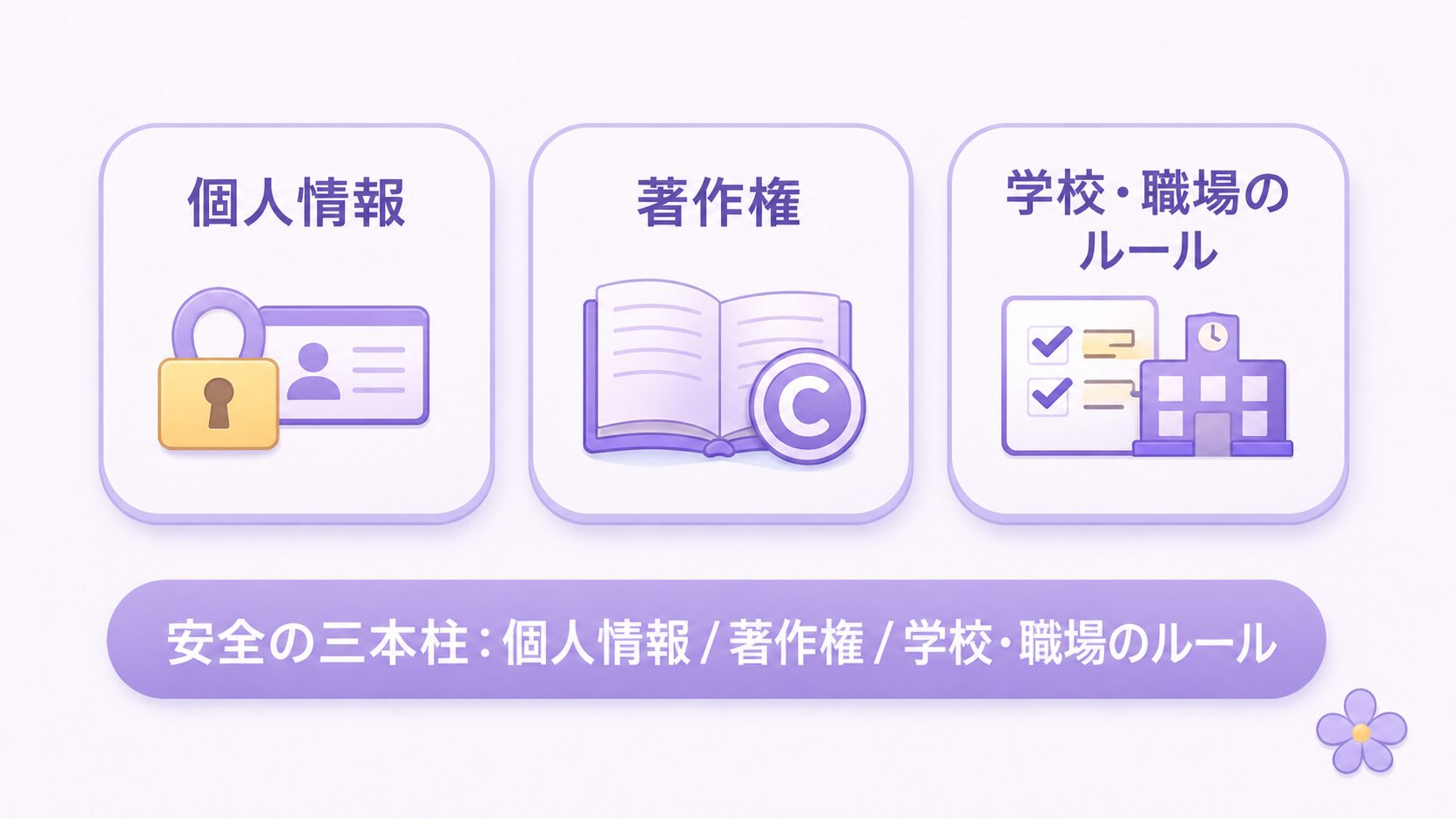
個人情報:本名・住所・電話・勤務先・学校名・顧客情報などは基本入れない(必要なら伏せ字に)
著作権:本や教材を「丸ごと貼って答えを作らせる」は避ける(要約・引用ルールを守る)
学校/職場:AI利用ルールがある場合は最優先。申告や禁止範囲があれば必ず従う
クエーサーもこあい先生:「便利さは加速装置。ルールはブレーキ。どちらも揃って初めて“安全に速い”。」
Shared links(共有リンク)の注意点
個人向けアカウントの共有リンクは、リンクを知っている人が内容を閲覧できます。共有前のプレビューで、会話だけでなく画像やファイルなど、何が共有対象になるかも確認しましょう。
学校・職場などの管理されたワークスペースでは、閲覧できる人や、その後のメッセージの共有範囲が異なる場合があります。実際の共有画面と組織のルールを確認してください。
共有リンクの管理は、Settings → Data controls → Shared links → Manageから行えます。リンクを削除しても、相手が保存したコピーまで回収できるわけではありません。
🎓大学レポート・参考文献でChatGPTを使う時の「安全ライン」
ChatGPTは下書き支援や整理には便利ですが、大学レポートでは「やっていいこと/ダメなこと」を外すと事故ります。
とくに引用・参考文献まわりは、それっぽく見える誤りが混ざりやすいので、最後は必ず自分の目で確認しましょう。
✅やっていいこと(安全)
- 構成案づくり(見出し案、段落順、論点整理)
- 自分の文章の推敲(言い換え、ねじれ、読みやすさ)
- 理解補助(比較表のたたき台、用語の説明)
- 引用内容を自分で説明するための要点整理
❌やらないこと(危険)
- 代筆(結論や考察をAIに書かせて提出)
- 存在しない文献・URL・ページ番号をそれっぽく作る
- 引用と参考文献の対応が曖昧なまま提出
- 授業のAI利用ルール(申告・禁止範囲)を未確認のまま使用
📌30秒チェック(提出直前)
- 引用:どの文章が引用か、引用符やカギ括弧で明確?
- 出典:本文の引用箇所と、参考文献リストが1対1で結びついてる?
- 実在確認:URL/書誌情報は実在し、アクセスできる?
- ルール:授業のAI利用ルール(申告・禁止範囲)に反してない?
参考文献のテンプレ(日本語/APA/MLA)はこちら:
👉 📚大学の参考文献の書き方まとめ|APA/MLA/日本語(コピペOK)+引用ルール
📌目的別ミニテンプレ(入口だけ)
詳しいテンプレは各専門記事へ。ここは「とりあえず動く入口」だけ置きます。
勉強(要約+小テスト)
目的:この文章を理解したい
対象:高校生(または社会人など)
やってほしいこと:
1) 200字で要約
2) 重要用語5つと一言説明
3) 確認テストを3問(答え付き)
仕事(メール下書き)
目的:メールの下書き
相手:〇〇(上司/取引先/同僚)
要件:〇〇(伝える内容)
条件:丁寧・短め・箇条書きOK
出力:件名案3つ+本文
日常(調べ物の整理)
目的:〇〇を調べたい
条件:日本の情報、最新情報が必要なら「要確認」と書いて
出力:結論→理由→次に調べるべき項目(5つ)
🗺️機能地図(GPTs / Projects / Tasks / Memory)
この章は“今どんな道具があるか”の地図です。機能名や提供範囲は変更されやすいので、ここは短く把握して、迷ったら公式ヘルプで確認してください。
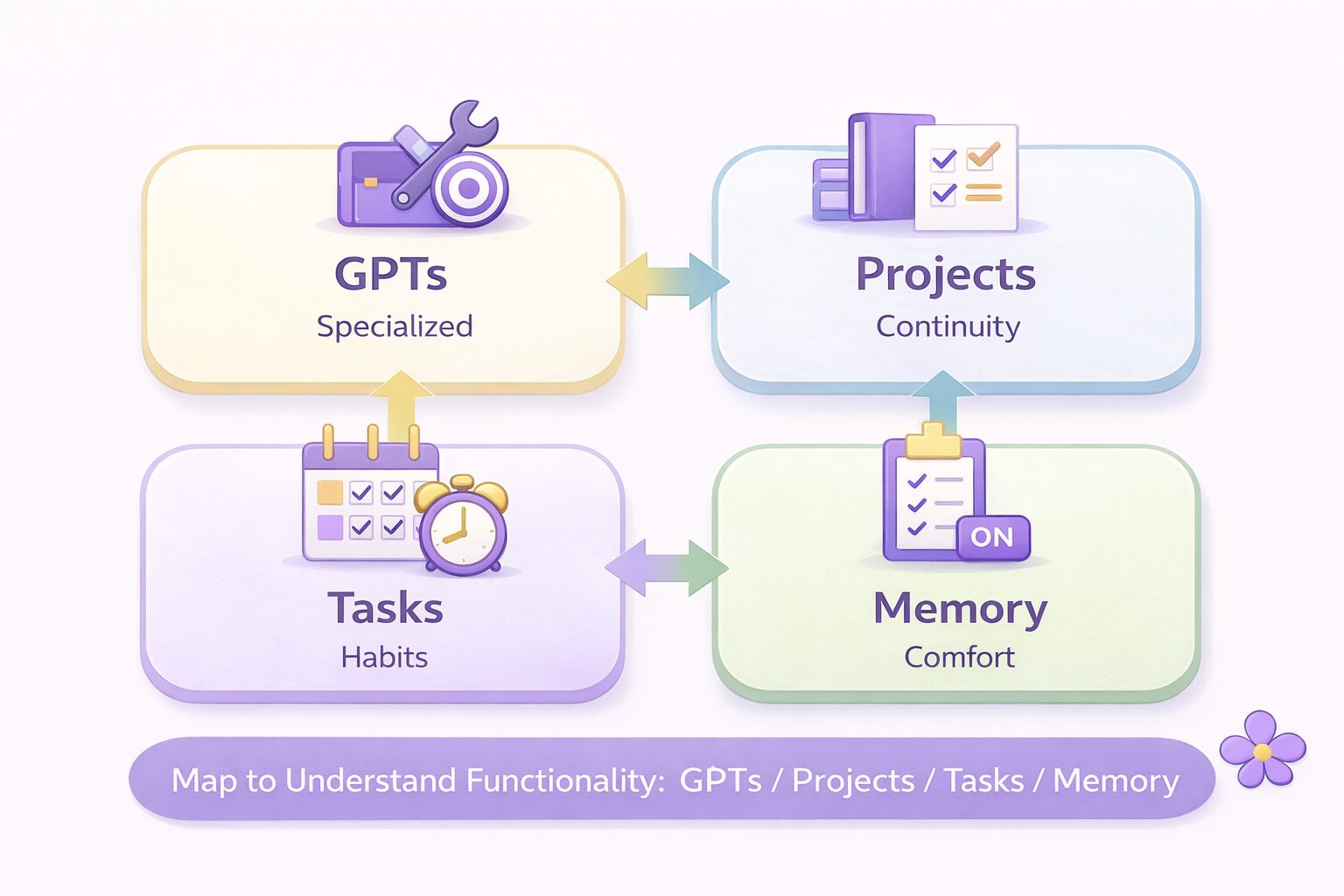 GPTs:目的別の“型”を保存(例:ブログ用、勉強用) Projects:テーマ別に素材と進捗をまとめる(例:大学記事、AI記事) Tasks:定期リマインドで習慣化(例:週1の振り返り) Memory:好みを覚えて会話を短縮(例:文体・禁止事項)
GPTs(用途特化の“道具箱”)
- できること:目的に特化した指示をまとめて、毎回の説明を短くできる
- 向いてる:「ブログ用の型」「勉強用の出力形式」「メール作成の定型」など繰り返す作業
- 注意:入力情報は最小(個人情報・機密は避ける)
Projects(作業をまとめる“引き出し”)
- できること:テーマごとに素材・方針・進捗をまとめ、切り替えコストを下げる
- 向いてる:連載記事・レポート・学習計画・業務の定例タスク
- 注意:「いつ見られても困らない粒度」で管理(固有名詞は伏せる)
Projectsは、長く続く作業に向いています。
たとえば、レポート作成、ブログ記事シリーズ、資格勉強、仕事の定例作業などは、毎回ゼロから説明するより、Projectにまとめた方が進めやすくなります。
ただし、Project内に入れる情報も「いつ見られても困らない粒度」にしておくのが安全です。学校名・勤務先名・顧客名などは、必要がなければ伏せ字にしましょう。
Tasks(やることを忘れない“自動化の入口”)
- できること:定期的なリマインドやチェック(例:週1振り返り、毎朝学習メニュー)
- 向いてる:習慣化(勉強・運動・ブログ運用ルーティン)
- 注意:最初は軽め(週1など)。復帰設計が大事
Memory(快適さのブースト。ただし制御が命)
- 注意:参照を止めることと、情報を削除することは別です。具体的な管理方法は上のMemoryの説明を確認してください。
🧩次に読む(用途別の出口:必要な所だけ)
このページは辞書です。目的に合う“出口”へ飛んで使ってください。
🎓大学(レポート・引用・参考文献)
- 📝大学レポートの手順:大学レポートの書き方テンプレ(ChatGPTは下書き支援)
- 📚参考文献・引用ルール:大学の参考文献の書き方まとめ(APA/MLA/日本語)
❓FAQ(よくある質問)
Q1. ChatGPTの回答はどこまで信じていい?
下書き・整理・理解補助としては強い一方、断定・出典・数字はミスが混ざることがあります。重要な主張は「根拠」「一次情報」「反例」をセットで確認してください(ズレ直しテンプレ参照)。
Q2. 学校のレポートで使ってもいい?
授業や大学のルールが最優先です。許可されている場合でも、代筆は避けて下書き支援に限定し、引用・参考文献は実在確認を必ず行ってください(大学レポ安全ライン)。
Q3. 個人情報はどこまで入力していい?
入力する情報は、目的に必要で、共有を認められているものに絞りましょう。名前だけを伏せても、所属・日付・出来事などの組み合わせから本人を特定できる場合があります。個人情報や機密情報を含む場合は、学校・職場の規程や本人の同意など、入力してよい条件を先に確認してください。一時チャットを選ぶだけで、入力してよい情報の範囲が広がるわけではありません。
Q4. 回答がズレる/一般論になるのはなぜ?
原因の多くは「前提が曖昧」「出力形式が未指定」「検証がない」です。まずはズレ直しテンプレをコピペして、前提→形式→根拠→反例の順に固定してください。
Q5. 共有リンク(Shared links)は安全?
共有する前に、閲覧できる人と、共有される内容をプレビューで確認してください。削除後も相手のコピーが残る場合があります。詳しくは上の「Shared links(共有リンク)の注意点」を確認しましょう。
参考文献・出典
以下は、設定とデータの扱いについて2026年9月21日に確認したOpenAI公式ヘルプです。すべてのプラン・端末の画面を実機確認したものではありません。仕様や表示は変更されることがあります。
- Data Controls FAQ
- How your data is used to improve model performance
- Memory FAQ
- Temporary Chat FAQ
- Searching the web with ChatGPT
- ChatGPT Shared Links FAQ
これまでの記事作成で参照した資料:ChatGPT Release Notes、Projects in ChatGPT、ChatGPT Pricing(旧稿の記載参照日:2026年5月14日。今回の再確認対象外)。料金・機能の提供範囲は、利用時に最新の公式案内をご確認ください。
🗓️更新履歴
- 2026-02-05:コントロールセンター型に再設計。Data Controls / Memory / Temporary Chat を整理し、大学レポ・参考文献の安全ラインを追加。
- 2026-09-21:設定とデータの扱いを見直し。モデル改善への利用、メモリ、一時チャット、位置情報、共有リンクの説明を修正し、確認範囲と出典を明記(公式情報確認日:2026年9月21日)。
もこあい先生より:「今日の“なんで?”を大切にしよう。正解より、考えた道のりが宝もの。」