
AIで予定表を作ってGoogleカレンダーに入れる方法|Gemini連携・ICSファイル対応
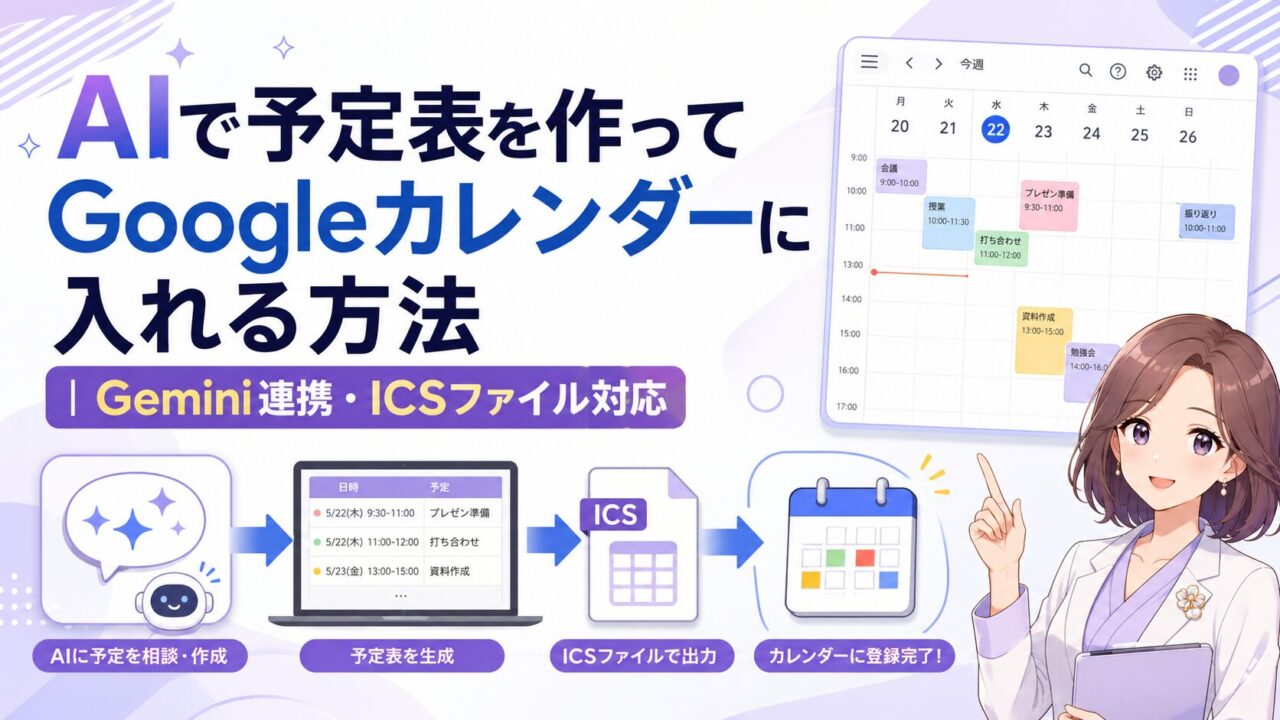
予定を立てようと思っても、
- 何を先に入れればいいか分からない
- 頭の中では考えているのに、カレンダーに落とせない
- 予定表を作る前に疲れてしまう
- Googleカレンダーに入れる作業が面倒で止まる
そんなことはありませんか。
AIは、あなたの生活を全部決めるものではありません。
でも、頭の中にある予定やタスクを整理して、Googleカレンダーに入れやすい形へ整える補助としては、かなり便利です。
さらに、GeminiをGoogle Workspaceアプリと連携できる環境なら、予定を作ったあとに「これをGoogleカレンダーに追加して」と頼める場合もあります。
この記事では、
- AIで予定表の土台を作る方法
- GeminiでGoogleカレンダーに直接入れる方法
- うまくいかない場合にICSファイルで一括登録する方法
- 予定をAIに任せすぎないための注意点
を、順番にやさしくまとめます。
「AIに全部決めてもらう」のではなく、自分の生活に合う予定を、自分で調整しやすくするための使い方として読んでください。
✅ クリックして開く:この記事を読む前の注意点
この記事は、AIで予定表の土台を作り、Googleカレンダーに入れやすくする方法を紹介するものです。
AIが作った予定を、そのまま無条件で採用する使い方はおすすめしません。予定を入れる前に、日付・時刻・休憩・移動時間・自分の体力を必ず確認してください。
また、GeminiでGoogleカレンダーを操作するには、Google Workspaceアプリとの連携やアカウント設定が必要になる場合があります。使える機能や画面表示は変更されることがあるため、実際に操作するときは記事末の公式ヘルプもあわせて確認してください。
ICSファイルを使ったGoogleカレンダーへの読み込みは、基本的にパソコンで行う前提で読むと分かりやすいです。
操作条件に関する公式情報の確認日:2026年9月18日。Geminiの連携条件と、GoogleカレンダーのICS読み込み手順を公式ヘルプで確認しています。画面や利用できる機能は、アカウント・端末・地域などによって異なります。
- この記事でできること
- 先に結論|方法は2つある
- 先に知っておきたいこと
- まず試す|GeminiからGoogleカレンダーへ予定を追加する
- AIとGoogleカレンダーを組み合わせると何がラクになる?
- STEP1|AIに予定表の土台を作ってもらう
- STEP2|Googleカレンダーに入れやすい形へ整える
- STEP3|ICS形式で出力してもらう
- STEP4|Googleカレンダーにインポートする
- まずは1件で試そう|日付を変更できるサンプルICS
- よくある失敗と直し方
- コピペOK|いちばん使いやすい実用プロンプト
- AIで予定を作るときの注意点
- こんな人に向いている
- 向いていない使い方
- まとめ|AIは予定を決める人ではなく、整理を助ける人
- あわせて読みたい
- 訂正と追記
- 参考文献・出典
この記事でできること
- AIで予定表の土台を作る方法がわかる
- GeminiでGoogleカレンダーに予定を入れる考え方がわかる
- Googleカレンダーに入れやすい形へ整える手順がわかる
- ICSファイルで予定を一括登録する方法がわかる
- 取り込みで失敗しやすい点がわかる
- AIに予定を作らせすぎない考え方がわかる
先に結論|方法は2つある
AIで作った予定をGoogleカレンダーに入れる方法は、大きく分けると2つあります。
| 方法 | 向いている人 | 注意点 |
|---|---|---|
| Geminiで直接Googleカレンダーに追加する | 少ない予定をすぐ入れたい人 | Google Workspace連携やアカウント設定が必要になる場合がある |
| ICSファイルを作ってGoogleカレンダーに読み込む | 複数の予定をまとめて入れたい人 | ファイル作成とパソコンでのインポート作業が必要 |
まずは、Geminiで直接入れられるか試す。
うまくいかない場合や、1週間分・1か月分の予定をまとめて入れたい場合は、ICSファイル方式を使う。
この順番で考えると、かなり分かりやすくなります。
先に知っておきたいこと
Geminiを使うと、条件が合えばGoogleカレンダーの予定作成をリクエストできます。
ただし、すべての環境で同じように使えるとは限りません。Google Workspaceアプリとの連携、ログインしているアカウント、設定、利用環境によって動き方が変わることがあります。
また、Googleカレンダーには、.icsファイルを読み込んで予定を追加する方法もあります。
こちらは少し手順が増えますが、複数の予定をまとめて登録したいときに便利です。
どちらの方法でも、最初から大量の予定を入れるより、まずは1件〜3件くらいで試すのがおすすめです。
この記事のコツはひとつです。
最初から大きくやりすぎず、まずは少量で試す。
まず試す|GeminiからGoogleカレンダーへ予定を追加する
まずはパソコンのGeminiウェブアプリで、予定1件から試してみましょう。
先に連携条件を確認する
- 予定を入れたいGoogleカレンダーと同じGoogleアカウントで、Geminiにログインする。
- 「アクティビティの保存」がオンになっているか確認する。
- Geminiの「アプリ連携」でGoogle Workspaceを接続する。項目が見つからない場合は、「パーソナル インテリジェンス」内の「アプリ連携」も確認する。
ここでいうGoogle Workspaceは、Gemini側の連携項目名です。これだけを理由に、有料の法人向け契約が必要という意味ではありません。仕事・学校のアカウントでは管理者による利用制限も確認してください。
アクティビティの保存をオンにしたくない場合や、連携を使えない場合は、後半のICS方式で進められます。Googleメッセージ内のGeminiでは、カレンダー連携は利用できません。
日付を書き換えて、1件だけ登録する
下の【登録する日付】を、2026-09-21のような実際の年月日に置き換えてください。これは入力方法の例であり、必ずその日に登録するという意味ではありません。
@Google カレンダー
次の予定を1件追加してください。
日付:【登録する日付】
開始:20:00
終了:20:30
予定名:英単語復習
タイムゾーン:Asia/Tokyo(日本時間)
「@」を入力して候補が出る場合は、Googleカレンダーを選択します。接続や確認の案内が表示されたら、内容を読んで進めてください。
別のカレンダーを指定しなければ、通常はデフォルトのカレンダーに登録されます。予備・共有カレンダーを指定する場合は、対象を明記し、編集権限と実際の登録先を確認しましょう。
登録後はGoogleカレンダーを開き、日付・開始と終了・予定名・登録先を確認します。通知を10分前にしたい場合も、カレンダーの予定編集画面で確認・設定してください。
Geminiは、参加者の追加・招待や、既存予定の場所・説明の追加・更新には対応していないと案内されています。必要な項目はカレンダー側で編集しましょう。
出典:Geminiでカレンダーの予定を作成・管理する/アプリ連携の設定
AIとGoogleカレンダーを組み合わせると何がラクになる?
いちばんラクになるのは、予定を言葉にするところです。
人は、予定が立てられないとき、実は「やることが多い」よりも、
頭の中で散らかっていることのほうが多いです。
たとえば、こんな状態です。
- 勉強したい
- 買い物もある
- 通院もある
- 明日の準備もしないといけない
- でも何時に何を置けばいいか分からない
こういうとき、AIに
- 予定を整理してもらう
- 優先順位を並べてもらう
- 無理のない時間幅に分けてもらう
- 休憩を入れた形で見せてもらう
と頼むと、最初のたたき台を作りやすくなります。
大事なのは、
AIの案をそのまま採用することではなく、ゼロから考える負担を減らすことです。
STEP1|AIに予定表の土台を作ってもらう
最初は、細かく書きすぎなくて大丈夫です。
まずは「何を入れたいか」を、そのまま渡します。
例1|勉強予定を作りたいとき
来週1週間の勉強予定を作ってください。
条件は以下です。
- 平日は毎日20:00〜22:00の間で勉強
- 土日は午前に2時間
- 英語と数学を交互に入れる
- 30分ごとに区切りすぎず、無理のない形
- 休憩も少し入れる
- まずは表で見やすく出してください
例2|仕事と私生活を整理したいとき
明日1日の予定表を作ってください。
条件は以下です。
- 8:00〜15:00 仕事
- 16:00に買い物
- 夜はブログ作業を1時間
- 風呂と夕食の時間も取りたい
- 無理のない順番で並べてください
例3|まずは整理だけしたいとき
この予定を整理してください。
- 病院
- 買い物
- 仕事
- 勉強
- ブログ
- 洗濯
優先順位と、同じ日に入れすぎない形で考えてください
ここでは、まだICSにしなくて大丈夫です。
先に人が見て変えやすい表や一覧で出してもらうほうが安全です。

STEP2|Googleカレンダーに入れやすい形へ整える
予定の土台ができたら、次にカレンダーへ入れる前提の形へ整えます。
最初から「ICS本文だけ出して」と頼んでもよいのですが、
まずは一度、日付・開始時刻・終了時刻・タイトル・説明の形にするとミスに気づきやすいです。
「明日」「来週」を、実際の年月日に直す
予定を考える段階では「来週」でも構いませんが、登録前には開始日と終了日を年月日で確定します。下の【 】を埋め、記号ごと置き換えてからAIへ送ってください。
対象期間:【開始日 YYYY-MM-DD】から【終了日 YYYY-MM-DD】まで。
この期間の予定を、日付・開始時刻・終了時刻・予定名・説明の表にしてください。
時刻は24時間表記、日本時間(Asia/Tokyo)です。
「明日」「来週」などは実際の年月日に直してください。
不明な日付や時刻は推測せず、私に質問してください。
まだカレンダーには登録せず、確認用の表だけを出してください。
整形用プロンプト
この予定をGoogleカレンダーに入れやすい形へ整えてください。
表の列は以下にしてください。
- 日付
- 開始時刻
- 終了時刻
- タイトル
- 説明
タイムゾーンは Asia/Tokyo 前提で考えてください。
時間は24時間表記にしてください。
この段階で見るポイントは4つです。
- 日付がズレていないか
- 開始と終了が逆転していないか
- 休憩なしの詰め込みになっていないか
- 現実にできる時間幅か
ここで直してから次へ進むと、かなり失敗しにくくなります。
STEP3|ICS形式で出力してもらう
予定が整ったら、Googleカレンダーへ入れやすいように.ics形式で出してもらいます。
以下の確定済み予定を、Googleカレンダーに取り込むiCalendar(.ics)形式にしてください。
入力日時は日本時間(Asia/Tokyo)、24時間表記です。
未入力の日付や曖昧な時刻があれば、生成前に質問してください。
各予定にUID、DTSTAMP、DTSTART、DTEND、SUMMARY、DESCRIPTIONを含めてください。
日時にTZID=Asia/Tokyoを使い、対応するVTIMEZONEも含めてください。
UIDは予定ごとに異なる値にしてください。
DTSTAMPには生成時点のUTC日時を入れてください。不明なら確認してください。
RFC 5545に従って文字のエスケープと長い行の折り返しを処理してください。
ICS本文はBEGIN:VCALENDARで始め、END:VCALENDARで終えてください。
前置き・後書き・Markdownのバッククォートは付けないでください。
ファイルを作成できる場合は、UTF-8・CRLF改行のschedule.icsを作成してください。
予定:
【確認済みの予定一覧を貼り付ける】
【1件目の日付】などを、登録したい年月日に置き換えてください。入力例は2026-09-21です。行ごとに年・月・日を確認し、【 】が残ったまま次へ進まないようにしましょう。
以下は予定一覧の入力例です。日付を書き換えてから、上のプロンプトの「【確認済みの予定一覧を貼り付ける】」の部分に入れてください。
【1件目の日付】 / 20:00 / 21:00 / 英語復習 / 単語と長文
【2件目の日付】 / 20:00 / 21:00 / 数学演習 / 二次関数の問題
【3件目の日付】 / 20:00 / 21:00 / 英語復習 / 文法と音読
保存のしかた
AIが.icsファイルを作成した場合は、ダウンロードして中身を確認します。テキストで出力された場合は、BEGIN:VCALENDARからEND:VCALENDARまでをメモ帳へコピーしてください。
- メモ帳で「名前を付けて保存」を選ぶ。
- ファイル名をschedule.icsにする。
- ファイルの種類を「すべてのファイル」、文字コードをUTF-8にする。
- 保存後、ファイル名がschedule.ics.txtになっていないか、拡張子を表示して確認する。
バッククォート、コード枠の「ics」というラベル、HTMLのタグ、説明文はファイルに含めません。標準の改行形式はCRLFです。取り込みに失敗する場合は、AIにUTF-8・CRLFのファイルとして作り直すよう依頼してください。
STEP4|Googleカレンダーにインポートする
ここまでできたら、Googleカレンダーへ読み込みます。
- パソコンでGoogleカレンダーを開く
- 右上の設定を開く
- 左メニューの「インポートとエクスポート」を開く
schedule.icsを選ぶ- 入れたいカレンダーを選ぶ
- インポートする
ここで覚えておきたいことは次の4つです。
- ICSのインポートはパソコンのGoogleカレンダーで行います。
- 「設定」→「インポート/エクスポート」でファイルと取り込み先を選びます。初回はテスト用のカレンダーを選ぶと確認しやすくなります。
- ZIPファイルの場合は解凍し、中の.icsファイルを選択します。
- インポートは予定を取り込む操作です。元のファイルや別アカウントの予定を後で変えても、自動同期はされません。
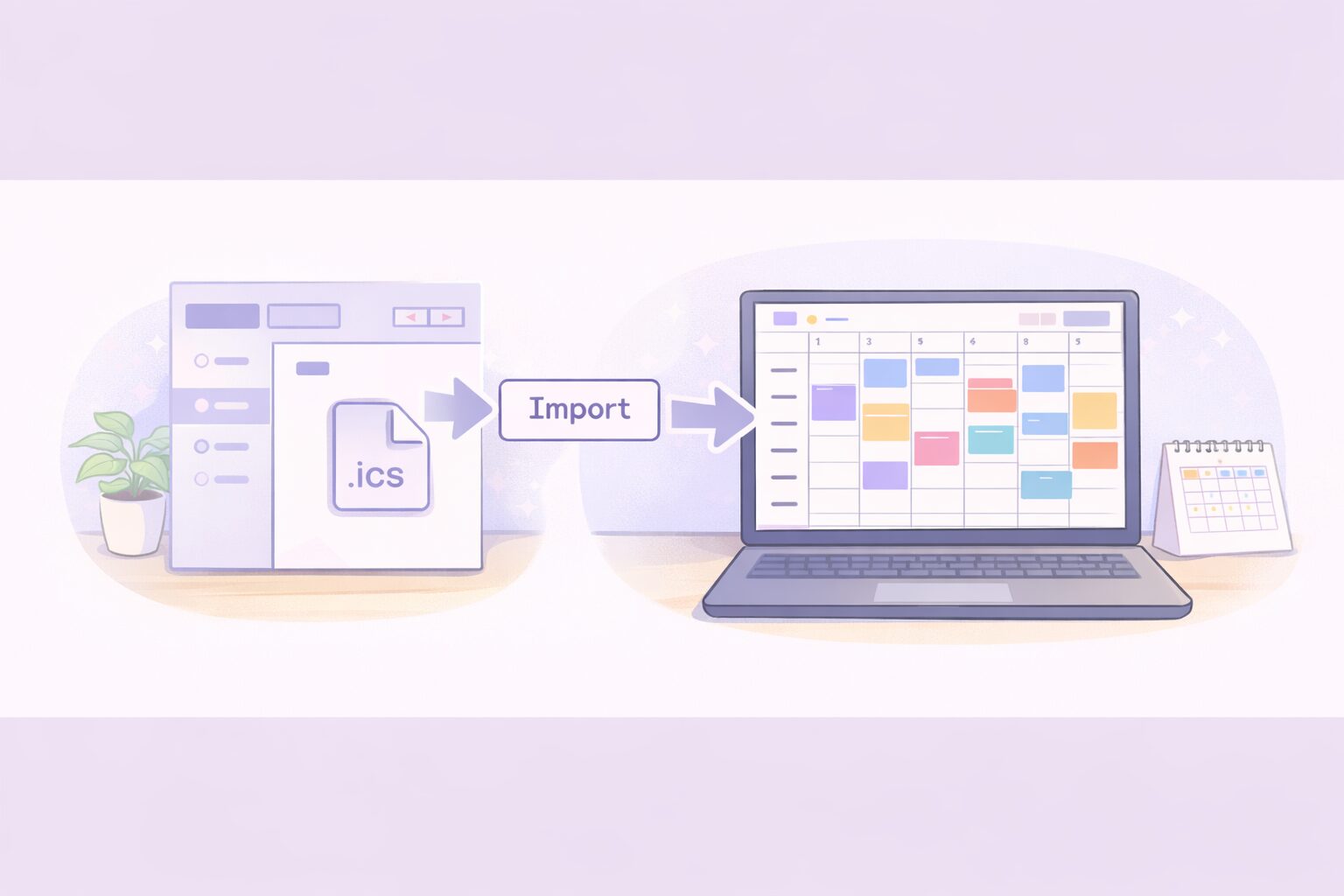
まずは1件で試そう|日付を変更できるサンプルICS
下のサンプルは、2026年9月21日20:00〜21:00の「英語復習」です。試したい日が違う場合は、DTSTARTとDTENDにある20260921を両方とも変更してください。たとえば2026年10月3日なら20261003です。
この例ではT200000が20時、T210000が21時です。日付だけ変更する場合は、時刻部分をそのまま残します。時刻も変える場合は、終了が開始より後になっているか確認してください。
BEGIN:VCALENDAR
VERSION:2.0
PRODID:-//Mokoai Blog//Schedule Example//JA
CALSCALE:GREGORIAN
BEGIN:VTIMEZONE
TZID:Asia/Tokyo
BEGIN:STANDARD
DTSTART:19700101T000000
TZOFFSETFROM:+0900
TZOFFSETTO:+0900
TZNAME:JST
END:STANDARD
END:VTIMEZONE
BEGIN:VEVENT
UID:8a9bc6ee-2026-4925-b6e2-587260921001
DTSTAMP:20260918T000000Z
DTSTART;TZID=Asia/Tokyo:20260921T200000
DTEND;TZID=Asia/Tokyo:20260921T210000
SUMMARY:英語復習
DESCRIPTION:単語と長文
END:VEVENT
END:VCALENDAR変更する日付は、VEVENT内のDTSTARTとDTENDです。上のVTIMEZONE内のDTSTARTはタイムゾーン定義用なので変更しません。DTSTAMPは予定の開始日時ではなく、データ作成時などのUTC日時です。このサンプルでは固定の作成日時を使っています。
UIDは予定を識別する値です。このサンプル1件を初めて試す場合はそのまま使えますが、別の予定を作るときは別のUIDを使います。同じ予定を何度もインポートして、更新されることを期待しないでください。
保存名はsample.icsです。最初は取り込み先をテスト用カレンダーにし、取り込み後に該当日を開いて、予定名と日本時間の20:00〜21:00が合っているか確認しましょう。
よくある失敗と直し方
取り込めない・予定が見つからないとき
- ファイルにバッククォートや説明文が混ざっていないか確認する。
- 拡張子が.icsになっているか確認する。
- 予定の年月日と、取り込み先カレンダーを確認する。過去の日付で登録されていないかも見る。
- 日付と開始・終了を確認してから、タイムゾーン、文字コード、形式を見直す。
同じファイルを繰り返し入れる前に、取り込み済みの予定がないか確認してください。インポートを予定の上書き更新の方法として使うのは避け、登録済みの予定はカレンダー上で編集します。
予定がずれる
タイムゾーン指定が曖昧だと、ずれやすくなります。
日本で使うなら、まずは Asia/Tokyo 前提 で統一したほうが分かりやすいです。
1日ずれる
日付や時刻の扱いが曖昧だと起きやすいです。
最初の表の段階で、日付・開始・終了 を自分の目で確認するのが大事です。
重複する
同じファイルを何度も入れると、重複して見えることがあります。
まずはカレンダー上にすでに入っていないか確認しましょう。
ファイルが大きすぎる
大きいカレンダーデータは失敗しやすいです。
重いときは、1週間分ずつ・月前半と後半で分けるなど、小さくして試すと通りやすくなります。
コピペOK|いちばん使いやすい実用プロンプト
1. 予定整理用
次の予定を、無理のない1日のスケジュールに整理してください。
条件:
- 休憩を入れる
- 詰め込みすぎない
- 優先順位が高いものを先に置く
- 表形式で出す
予定:
- 仕事
- 買い物
- 勉強
- 風呂
- 夕食
- ブログ作業
2. カレンダー登録前の整形用
この予定をGoogleカレンダーに入れやすい形式へ整えてください。
列は以下にしてください。
- 日付
- 開始時刻
- 終了時刻
- タイトル
- 説明
タイムゾーンは Asia/Tokyo で、時間は24時間表記にしてください。
3. ICS出力用
以下の予定を、Googleカレンダーに取り込める .ics 形式で出力してください。
条件:
- タイムゾーン: Asia/Tokyo
- 24時間表記
- 各イベントにタイトル、説明、開始、終了を含める
- 余計な説明は書かず、ICS本文のみを出力してください
AIで予定を作るときの注意点
1. AIに生活を決めてもらわない
AIは、あなたの体力や気分や現実の疲れを本当には知りません。
だから、予定は決定ではなく案として使います。
2. 休憩を削りすぎない
予定が崩れる原因は、怠けではなく最初から無理な設計であることも多いです。
3. まずは少量で試す
いきなり1か月分より、3日分・1週間分のほうが調整しやすいです。
4. 最後は自分で直す
ここがこの記事のいちばん大事なところです。
AIは予定を作る人ではなく、整理を助ける人。
最後に決めるのは自分です。

こんな人に向いている
- 予定を頭の中だけで考えて止まりやすい人
- Googleカレンダーは使っているけれど、最初の入力が面倒な人
- 勉強計画や作業予定の土台を早く作りたい人
- 予定をゼロから組むのが苦手な人
- AIを使っても、最後は自分で調整したい人
向いていない使い方
- AIに生活を全部決めてもらう
- 無理な理想スケジュールをそのまま採用する
- 一度作った予定を見直さない
- 現実の移動時間や疲れを無視する
こうなると、便利になるより、予定に振り回される側に回ってしまいます。
予定をカレンダーに入れても、実際の勉強で「分からない問題」にぶつかると手が止まることがあります。
計画は作れたのに進まない場合は、質問できる相手や環境の見直しも考えてみましょう。
AIで勉強計画を作っても進まない子へ|分からない問題で止まるときの考え方
まとめ|AIは予定を決める人ではなく、整理を助ける人
AIとGoogleカレンダーを組み合わせると、予定作成のハードルはかなり下がります。
でも、本当に大事なのは、早く埋めることではなく、続けられる形にすることです。
AIに予定表の土台を作ってもらう。
Googleカレンダーに入れて見える化する。
そのうえで、
「これは無理だな」
「ここは休憩を入れよう」
と、自分で直していく。
その使い方なら、AIはかなり頼れる味方になります。
予定表は、自分を縛る鎖ではなく、未来の自分を助ける地図です。
あわせて読みたい
訂正と追記
- 2026年9月21日:GeminiとGoogleカレンダーの連携条件について、公式ヘルプに基づく説明を見直しました。サンプル日付の置き換え手順を追加し、コードの不要な記号、ICSのタイムゾーン定義、保存時の注意点を整理しました(公式情報確認日:2026年9月18日)。
参考文献・出典
Web上の仕様や画面表示は更新されることがあります。操作時は、最新の公式ヘルプも確認してください。
- Google:
Geminiでカレンダーの予定を作成・管理する
(確認日:2026年9月18日) - Google:
Geminiのアプリ連携を利用・管理する
(確認日:2026年9月18日) - Google Calendar Help:
Import events to Google Calendar – Computer
(パソコンでのインポート手順。確認日:2026年9月18日) - Google Calendar Help:
Fix problems importing
(インポートできない場合の確認先) - Google Calendar Help:
Import events to Google Calendar – Androidモバイル向けのヘルプでも、インポート操作はパソコンで行う案内になっています。
- IETF:
RFC 5545:iCalendar仕様
(日時・タイムゾーン・識別子・保存形式の確認。確認日:2026年9月18日)
仕事・学校のアカウントを使う場合の追加確認先:
Google公式ヘルプ:仕事・学校アカウントでのアプリ連携。
利用できる機能や管理者の設定を確認してください。
もこあい先生より:「今日の“なんで?”を大切にしよう。正解より、考えた道のりが宝もの。」