
📦大学の課題提出で詰まないチェックリスト|PDF・ファイル名・期限・体裁・バックアップ
こんにちは、もこあい先生です。
課題の内容は頑張ったのに、「提出ミス」で終わる。
これ、地味だけど一番つらい事故です。
このページは、大学レポートや課題の提出前チェックリストとしても使えます。PDF化、ファイル名、提出先、締切、提出後の確認まで、提出直前に上から順に見直せる形で整理しています。
- 提出直前の60秒チェック
- 提出の型(PDF→命名→体裁→提出→証拠/バックアップ)
- 提出先3択(LMS/メール/フォーム)で取り違え防止
- 詰んだ時の復旧
✅ クリックして開く:最初に大事な前提(指定がある場合)
授業や先生に指定(形式・命名・提出先・締切・体裁)がある場合は、それが最優先です。この記事は「指定がない/曖昧/不安」な時に、安全側へ倒すための手順として使ってください。
✅提出直前60秒チェック(ここだけ見ればOK)
| 確認 | 60秒でやること | OKの目安 |
|---|---|---|
| 提出先 | 提出先が「LMS/メール/フォーム」のどれか確認 | 指定と一致 |
| 締切 | 日付と時刻を確認(23:59/17:00など) | まだ間に合う |
| ファイル | 添付/アップロードするファイルを開いて中身確認 | 最新版 |
| 形式 | 拡張子を見る(.pdf / .docx など) | 指定がなければPDF |
| ファイル名 | 命名テンプレに沿っているか確認 | 誰の何か一目で分かる |
| 提出後の証拠 | 提出済み表示/受領メール/履歴スクショを残す | 後で証明できる |
ここまでOKなら提出して大丈夫。次は、毎回ラクにするために「提出の型」を固定します。
提出の型(最小手順):この順で固定

Step1:提出条件を確定(提出先・締切・形式)
- 提出先:LMS(学習支援システム)/メール/フォーム
- 締切:日付+時刻(23:59か17:00か)
- 形式:PDF指定か、Word可か、ファイル名指定があるか
迷ったら、シラバス/授業ページ/課題文を最優先で確認します。
Step2:PDF化(指定がないならPDFが無難)
- PDFにする前に、本文・図表・ページ番号が崩れていないか確認
- PDF化後に、必ずPDFを開いて最終確認する
✅ クリックして開く:PDF化がうまくいかない時の最短対処
- フォントが崩れる:別アプリ/別PCでPDF出力を試す
- 容量が大きい:画像を圧縮してからPDF化/PDF圧縮
- ページが欠ける:PDFを開いてページ数確認→欠けてたら出力し直し
Step3:ファイル名(テンプレで迷いゼロ)
指定がない場合は、次のテンプレが安全です(授業指定があればそれに従う)。

ファイル名のNG例・OK例
ファイル名は、自分だけが分かればよいものではありません。先生や提出先から見ても、誰の・どの授業の・何の課題かが分かる形にしておくと安全です。
| NGファイル名 | 危ない理由 | OK例 |
|---|---|---|
| report.pdf | 誰の何のレポートか分からない | 山田太郎_心理学入門_第2回レポート.pdf |
| 最終版.pdf | 何の最終版か後から分かりにくい | 心理学入門_第2回レポート_提出用.pdf |
| 新しいやつ.pdf | 自分以外には意味が伝わらない | 20260517_山田太郎_課題2.pdf |
| 修正版本当の最終.pdf | 管理が混乱しやすい | 山田太郎_社会学概論_期末レポート.pdf |
迷ったら、学籍番号_氏名_授業名_課題名.pdf の順で入れると、提出時にも見返す時にも整理しやすくなります。
✅ クリックして開く:学籍番号がない/非公開の場合の代替テンプレ
氏名_授業名_課題名_提出日.pdf
例:山田太郎_心理学入門_第2回レポート_2026-03-05.pdf
Step4:体裁(最低限だけ守る)
- ページ番号がある(指定がなければ下中央でOK)
- 本文の見出しが分かる(短くてOK)
- 引用があるなら出典が分かる(細かな様式は授業指定優先)
Step5:提出(送信して終わりじゃない)
- 提出操作(送信/アップロード)を完了させる
- 提出後の証拠を残す(提出済み表示・受領メール・履歴スクショ)
- 提出したファイルをバックアップ(ローカル+クラウド)
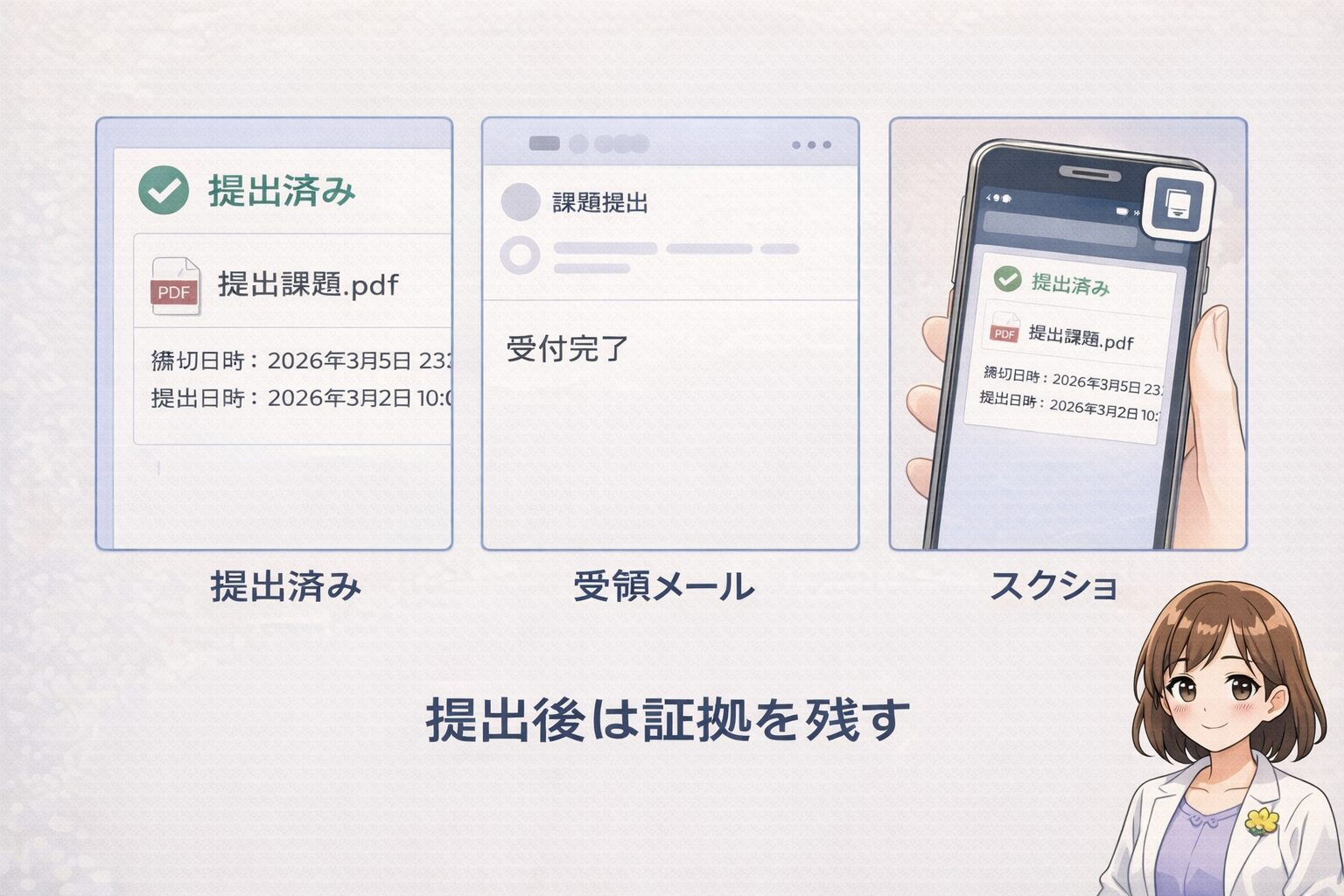
提出した後に確認すること|「出したつもり」を防ぐ4ステップ
課題提出は、送信ボタンを押して終わりではありません。提出後に確認して、はじめて「提出できた」と考えましょう。
| 確認すること | 見る場所 | OKの目安 |
|---|---|---|
| 提出済み表示 | LMS・フォーム完了画面 | 「提出済み」「完了」などが表示されている |
| 受付メール | 大学メール・Gmailなど | 受信箱に提出完了メールが残っている |
| 提出ファイル | アップロード履歴・送信済みメール | 最新版のファイルが添付・提出されている |
| 証拠保存 | スクショ・クラウド・送信履歴 | 後から説明できる記録が残っている |
特にLMS提出では、「ファイルをアップロードしただけ」で止まり、最終提出ボタンを押していないケースがあります。提出済み表示まで確認する習慣をつけておくと安心です。
提出後30秒チェック
提出ボタンを押したあとも、最後に30秒だけ確認しておくと安心です。
| チェック | 見る場所 | OKの目安 |
|---|---|---|
| 提出済み表示 | LMS・フォーム完了画面 | 「提出済み」「完了」などが表示されている |
| 受付メール | 大学メール・Gmail | 提出完了メールが届いている |
| 提出ファイル | 送信済みメール・アップロード履歴 | 最新版のファイルが送られている |
| 証拠保存 | スクリーンショット・送信履歴 | 後から説明できる記録が残っている |
提出は、送信ボタンを押した瞬間ではなく、提出できたことを確認した時点で完了です。
提出先別:取り違えを防ぐ(3択で整理)
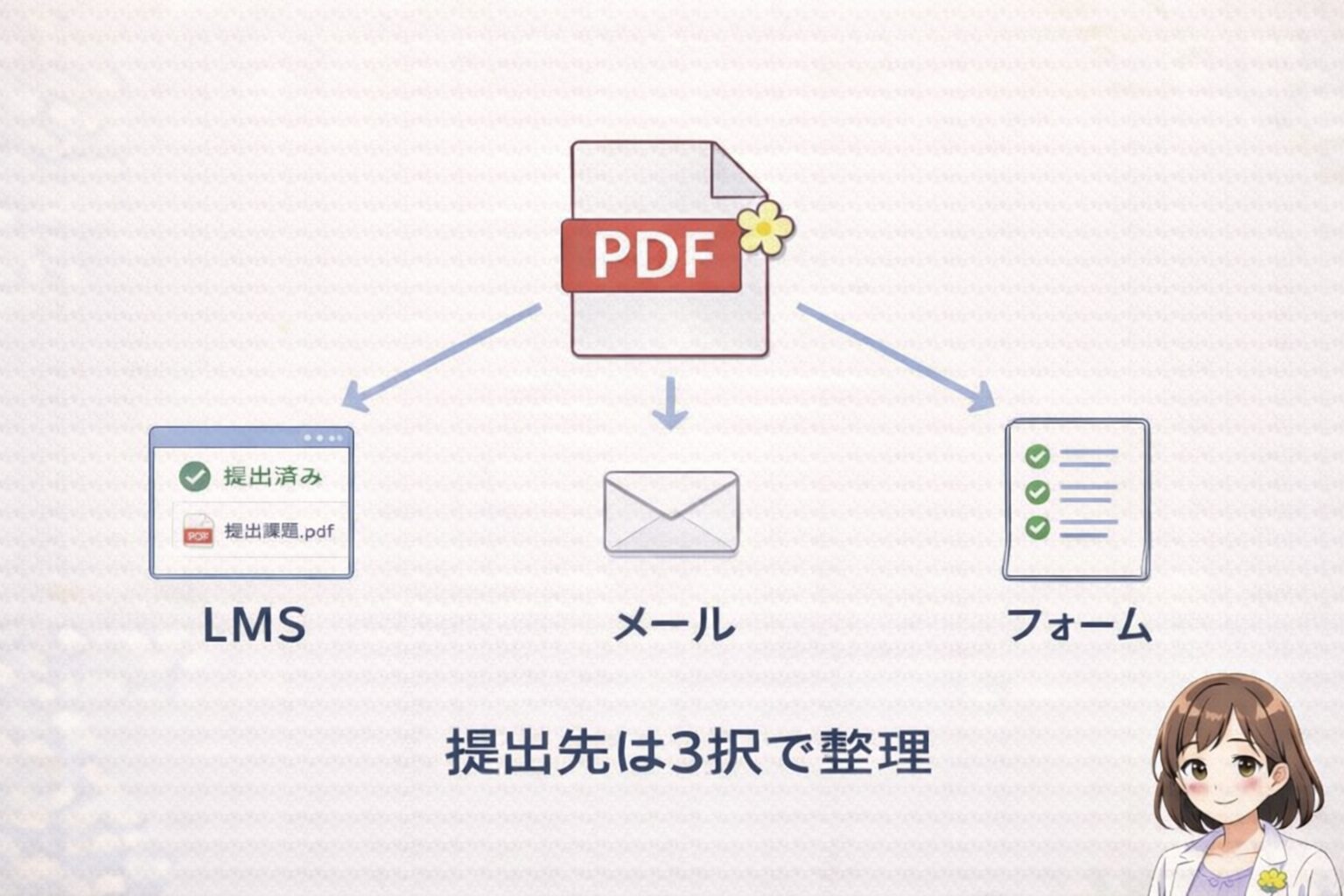
LMS(授業ページにアップロード:Moodleなど)
- 「アップロードした」だけで安心しない → 提出ボタンや提出済み表示まで確認
- 下書き扱いのまま止まることがある → 最終提出が必要か確認
メール提出
- 件名と添付漏れが事故の王道 → 件名テンプレ+添付確認
- 誤送信が怖い → 宛先は最後に入れる(本文/添付を先に固める)
フォーム提出(Googleフォーム等)
- 完了画面が証拠 → 完了画面のスクショを残す
- ファイルアップロード型は時間がかかる → 締切直前は避ける
詰んだ時の復旧(図で戻る)
「PDFが作れない」「アップできない」「間違って送った」…
こういう時は、焦りでさらに事故が増えます。まずは図の手順で落ち着いて戻しましょう。
✅ クリックして開く:訂正メールテンプレ(コピペOK)
件名:【訂正】(授業名)課題提出(氏名)
本文:
(教員名)先生
いつもお世話になっております。(学部)(学籍番号)(氏名)です。
先ほど提出したファイルに誤りがありました。大変申し訳ございません。
正しいファイルを添付いたしますので、こちらをご確認いただけますと幸いです。
何卒よろしくお願いいたします。
(氏名)
関連:ここまでで詰むなら、この3本が効く
引用・参考文献の様式(APA/MLAなど)は、こちらでテンプレ化しています:
参考文献が足りない時は、探し方を5ルートで最短化できます:
補助:パラフレーズの境界が不安なら、例で確認できます:
まとめ:提出は「型」で守る
- 提出直前は60秒チェックで事故を防ぐ
- 提出はPDF→命名→体裁→提出→証拠/バックアップの順で固定
- 提出先は3択(LMS/メール/フォーム)で整理して取り違えない
- 詰んだら、焦らず図で戻る
もこあい先生より:「今日の“なんで?”を大切にしよう。正解より、考えた道のりが宝もの。」
参考文献・出典
※引用・要約には解釈の幅があり得ます。正確さを期すため、可能な限り一次情報(公式ヘルプ・大学/公的機関の案内)を優先し、参照日を明記します。
- Microsoft Support, “Export Word document as PDF” (Word for the web 公式ヘルプ), 参照日:2026-03-05
https://support.microsoft.com/en-us/office/export-word-document-as-pdf-4e89b30d-9d7d-4866-af77-3af5536b974c - Google Docs Editors Help, “Create, view, or download a file – Computer”(Google Docs のPDFダウンロード手順を含む), 参照日:2026-03-05
https://support.google.com/docs/answer/49114 - Google Classroom Help, “Turn in an assignment – Computer”(学生向け:提出/再提出の基本), 参照日:2026-03-05
https://support.google.com/edu/classroom/answer/6020285 - MoodleDocs, “Assignment activity”(提出フロー:Add submission / Submit assignment 等), 参照日:2026-03-05
https://docs.moodle.org/en/Assignment_activity - MoodleDocs, “Using Assignment”(課題提出の仕組みと運用の概要), 参照日:2026-03-05
https://docs.moodle.org/en/Using_Assignment
訂正と追記
- 誤りの指摘・追記があればここに記録します。