
🎓大学レポートでAIを使っていい範囲がわからない人へ|許可の調べ方と提出前チェック

大学レポートでAIを使っていいのか、不安になることはありませんか。
ChatGPT、Gemini、Claude、Copilotなど、AIはレポート作成の補助として便利です。課題文の条件整理、構成案の相談、文章の見直し、提出前チェックなどに役立つことがあります。
でも、大学レポートでは「便利だから使ってよい」とは限りません。
授業によってはAI利用が禁止されている場合もあります。条件付きで認められている場合もあります。大学全体ではAI利用を禁止していなくても、授業や課題ごとにルールが違うこともあります。
だから大切なのは、AIを使う前に、まず「どこまで使ってよいのか」を確認することです。
この記事では、大学レポートでAIを使っていい範囲がわからない人に向けて、AI利用の許可を調べる場所、課題文・シラバス・LMSで見るべき言葉、先生への確認方法、AIを使った範囲のメモ、スマホ・パソコン・タブレットでの提出事故防止、カレンダーを使った締切管理までまとめます。
この記事の目的は、「AIでレポートを楽に書く方法」を教えることではありません。
AIを使ってよいか迷う時間を減らし、安心してレポートに取り組めるようにすることです。
- この記事でわかること
- 先に結論|AIを使う前に「大学・授業・課題」の順で確認しよう
- 早めに確認すると、レポートに使える時間が増える
- AI利用の許可はどこで調べる?見る場所チェックリスト
- 課題が出た日の5分確認
- 課題文で見るべき言葉
- 「大学はOK」でも「授業はNG」の場合がある
- AIでやってよい可能性が高い補助・危ない使い方
- AIを使った範囲をメモしておこう
- 先生に確認するときの聞き方
- 提出日から逆算しよう|カレンダーにAI確認と提出準備を入れておく
- 自分が遅くなりやすい作業に、先に予定を入れよう
- スマホだけで提出しない|見え方・添付ミス・ファイル形式を確認しよう
- スクショ保存用|課題が出た日の5分確認
- スクショ保存用|提出日から逆算するAIレポート準備表
- A4印刷用|大学レポートAI利用確認シート
- 今日できる最小行動|課題文の注意書きを1つ確認する
- まとめ|AIを使うか迷う時間を、確認して進む時間に変えよう
- あわせて読みたい
- 参考文献・出典
- 訂正と追記
この記事でわかること
- 大学レポートでAIを使っていいか確認する場所
- 課題文・シラバス・LMSで見るべき言葉
- AI利用が書かれていないときの先生への聞き方
- AIでやってよい可能性が高い補助と、危ない使い方
- AIを使った範囲をメモする方法
- スマホ・パソコン・タブレットで提出時に起きやすいミス
- Googleカレンダーなどを使って提出日から逆算する方法
- 課題が出た日に使える5分確認リスト
- A4印刷用のAI利用確認シート
✅ クリックして開く:この記事を読む前の注意
この記事は、大学レポートでAIを使う前に確認したい基本的な考え方をまとめたものです。実際のルールは、大学・学部・授業・担当教員・課題内容によって異なります。
最終的には、自分の大学や授業の案内、課題文、担当教員の指示を確認してください。
また、この記事ではChatGPTだけでなく、Gemini、Claude、Copilotなどの生成AI・対話型AIをまとめて「AI」と呼びます。
AIサービスの仕様や大学側のルールは変更されることがあります。公開後も、必要に応じて最新情報を確認してください。
先に結論|AIを使う前に「大学・授業・課題」の順で確認しよう
大学レポートでAIを使ってよいか迷ったら、まず次の順番で確認しましょう。
- 大学公式サイトの生成AIガイドラインを見る
- 学部・学科の案内を見る
- シラバスの成績評価・課題欄を見る
- LMSの課題ページ・お知らせ・添付資料を見る
- 課題文の注意書きを読む
- 授業内で先生が説明した内容を確認する
- それでも不明なら、早めに先生へ確認する
ここで大切なのは、「AIは使っていいのか、ダメなのか」と頭の中だけで悩み続けないことです。
確認する場所を順番に見れば、次のどれかに分けられます。
- 今回はAIを使わないほうがよい
- 構成相談や誤字チェック程度なら使えそう
- 使った範囲を明記すれば使える可能性がある
- 課題文だけでは判断できないので先生に聞く必要がある
早めに線引きができれば、悩む時間を減らして、資料を読む時間、考える時間、本文を書く時間に回せます。
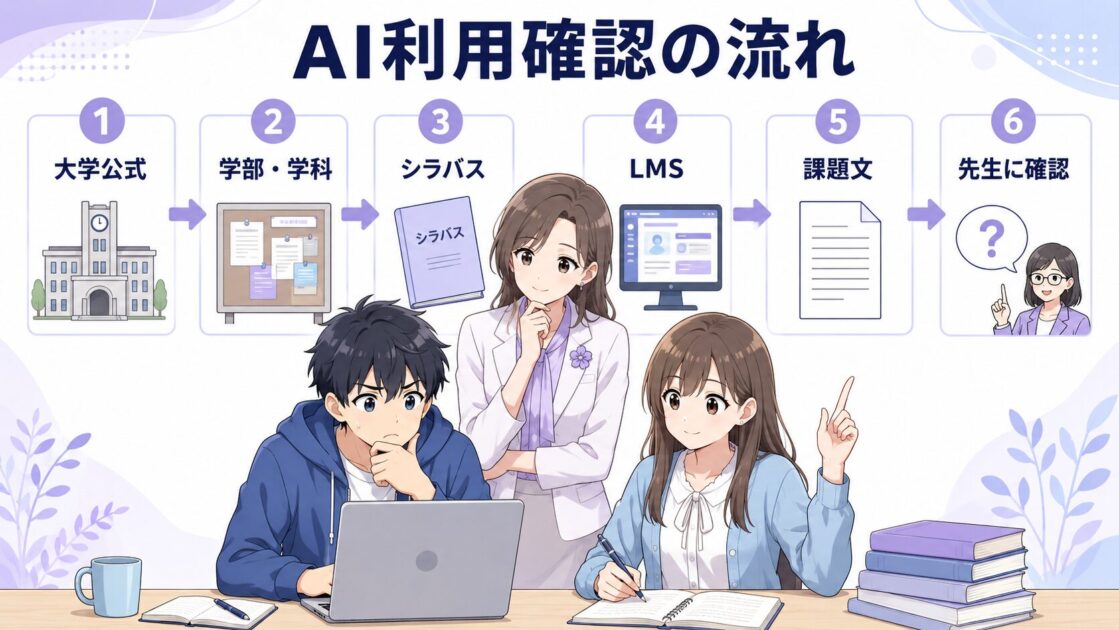
健太:先生、AIって使っていいのかダメなのか、どこを見れば分かるんですか? 課題文に何も書いてないと不安です……。
恵子:そういうときは、悩み続けるより、確認する場所を順番に見るほうが早いよ。大学公式、シラバス、LMS、課題文、授業内の説明。この順番で確認してみよう。
早めに確認すると、レポートに使える時間が増える
AI利用の確認は、提出直前にするものではありません。
提出前日に「この課題、AIを使ってよかったのかな」と不安になると、本文の見直しや引用確認に使える時間が減ってしまいます。
反対に、課題が出た日に5分だけ確認しておけば、作業方針を早く決められます。
- AIを使わず、自分で資料を読み進める
- 課題文の条件整理だけAIに相談する
- 構成案の比較だけAIに使う
- 誤字脱字チェックだけAIに使う
- 不明点を先生に確認してから進める
このように早めに線引きできると、「AIを使っていいのかな」と迷う時間が減ります。
レポートで大切なのは、AIを使うこと自体ではありません。課題の目的を理解し、自分の考えを作り、根拠を確認して提出することです。
AIを使ってよい範囲を確認することは、遠回りではありません。むしろ、安心して課題に取り組むための近道です。
✅ クリックして開く:ミニ辞書|AI利用ルール確認で出てくる言葉
- シラバス
- 授業の計画・評価方法・課題内容などが書かれた資料です。レポートや成績評価のルールが書かれていることがあります。
- LMS
- 大学の授業ページや課題提出ページのことです。お知らせ、課題文、添付資料、提出場所などを確認できます。
- ルーブリック
- レポートや発表を評価するための基準表です。何を重視して採点されるかが分かることがあります。
- 生成AI
- 文章・画像・要約・案などを作れるAIのことです。ChatGPT、Gemini、Claude、Copilotなどが含まれます。
- 引用
- 他の人の文章や考えを、自分のレポートの中で使うことです。出典を明記する必要があります。
- 参考文献
- レポートを書くために使った本・論文・Web資料などの一覧です。
- 剽窃
- 他人の文章や考えを、自分のもののように見せることです。AIの文章をそのまま自分の文章として出す場合も問題になることがあります。
- パラフレーズ
- 元の意味を保ちながら、自分の言葉で言い換えることです。ただし、考えを借りている場合は出典が必要です。
- 文書の見た目を固定しやすいファイル形式です。大学課題ではPDF提出を指定されることがあります。
- ToDo
- やることリストです。カレンダーが「時間を確保する」ものなら、ToDoは「終わったか確認する」ために使いやすいです。
- ガイドライン
- 大学や授業での基本ルールや注意点をまとめたものです。
AI利用の許可はどこで調べる?見る場所チェックリスト
AI利用のルールを調べるときは、次の表を参考にしてください。
| 確認する場所 | 具体的に見るところ | 探す言葉 | 見つからないとき |
|---|---|---|---|
| 大学公式サイト | 学生向け案内、教育方針、生成AIガイドライン | 生成AI、AI利用、ChatGPT、学生向け | 学部・学科の案内を見る |
| 学部・学科ページ | 学部独自のお知らせ、レポート作成ルール | レポート、課題、不正行為、引用 | シラバスを確認する |
| シラバス | 成績評価、課題、レポート欄 | 評価方法、提出物、引用、参考文献 | LMSの課題説明を見る |
| LMS・授業ページ | 課題ページ、お知らせ、添付資料、ルーブリック | AI利用、提出条件、禁止事項 | 課題文と授業資料を見直す |
| 課題文 | 提出条件、注意書き、指定形式 | 自分の言葉、引用、参考文献、使用禁止 | 先生に質問する |
| 授業内の説明 | スライド、板書、口頭説明メモ | AI、引用、本文作成、参考資料 | 確認メールやLMS質問を送る |
特に見落としやすいのは、LMSのお知らせ欄や添付資料です。
課題文だけを見て「AIについて書いてないから大丈夫」と判断するのは危険です。お知らせ、授業資料、ルーブリック、先生のコメント欄などに、追加の注意が書かれていることがあります。
課題文を読んでもテーマや問いが決まらない場合は、先に「条件・禁止事項・提出物」を分けると進めやすくなります。テーマ決めで止まっている人は、関連記事も参考にしてください。
関連記事:レポートのテーマの決め方|問いの立て方テンプレ7種+例
課題が出た日の5分確認
AI利用の確認は、長時間かけなくても大丈夫です。
まずは、課題が出た日に5分だけ確認する習慣を作りましょう。
| 時間 | やること |
|---|---|
| 1分目 | 課題文を最後まで読む |
| 2分目 | 「AI」「生成AI」「ChatGPT」「自分の言葉」「引用」「参考文献」を探す |
| 3分目 | LMSの課題ページ・お知らせ・添付資料を見る |
| 4分目 | 提出形式・締切・ファイル名・字数を確認する |
| 5分目 | 不明点をメモし、先生に聞くか決める |
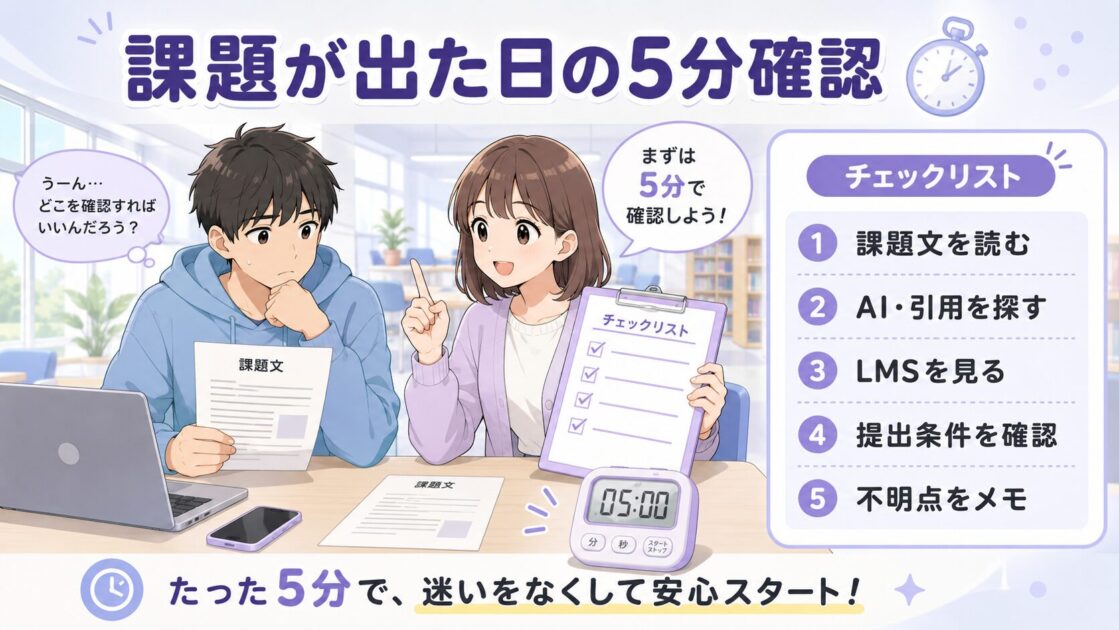
健太:課題が出たけど、AIを使っていいか分からないから、なんとなく後回しにしてました……。
恵子:それ、時間がもったいないかも。課題が出た日に5分だけ確認すれば、「使える・使えない・先生に聞く」のどれかに分けられるよ。
確認の目的は、完璧に判断することではありません。
まずは、「今すぐ進めてよいのか」「確認してから進めるべきか」を分けることです。
課題文で見るべき言葉
課題文には、AIという言葉が直接出てこないこともあります。
その場合でも、次のような言葉が出ていないか確認しましょう。
| 課題文にある表現 | 確認したいこと |
|---|---|
| 自分の言葉で書く | AIの文章をそのまま貼り付けるのは避ける |
| 参考文献を明記する | AIの答えだけでなく、資料・文献に基づいて書く |
| 引用ルールを守る | 直接引用・要約・パラフレーズの区別を確認する |
| 不正行為・剽窃 | 他人やAIの文章を自分の文章として出さない |
| 生成AIの使用禁止 | 原則として、その課題ではAIを使わない |
| AIを使用した場合は明記 | 使ったAI・日付・目的・範囲をメモしておく |
「AI使用可」と書かれていない場合でも、「自分の言葉」「引用」「参考文献」「不正行為」という言葉は、AI利用の線引きに関係します。
レポートは、きれいな文章を出せばよいものではありません。課題を理解し、資料を確認し、自分の考えを形にすることが大切です。
引用・要約・パラフレーズの境界線が不安な人は、先に引用の基本を確認しておくと安心です。
関連記事:引用のやり方完全ガイド|直接引用・間接引用・要約・パラフレーズの使い分け
「大学はOK」でも「授業はNG」の場合がある
大学全体の方針と、授業ごとのルールは同じとは限りません。
大学全体ではAI利用を一律に禁止していなくても、授業によっては、レポート本文へのAI利用が禁止されている場合があります。
反対に、授業によっては、AIを使ったうえで「どのように使ったかを記録する」「AIの出力を批判的に検討する」「AIを使った部分と自分で考えた部分を分ける」といった課題が出ることもあります。
つまり、AI利用で一番大切なのは、一般論ではなく、今回の授業・今回の課題でどう扱われているかです。
大学全体の方針は「大枠」です。授業・課題の指示は「今回の提出物のルール」です。
迷ったときは、大学全体のガイドラインだけで判断せず、シラバス、LMS、課題文、先生の説明まで確認しましょう。
AIでやってよい可能性が高い補助・危ない使い方
AI利用が完全に禁止されていない場合でも、使い方には注意が必要です。
| 比較的使いやすい補助 | 危ない使い方 |
|---|---|
| 課題文の条件整理 | レポート本文を丸ごと作らせる |
| 構成案のたたき台 | AI文を自分の文章として提出する |
| 誤字脱字チェック | 架空の文献を信じる |
| 分かりにくい文の言い換え案 | 出典をAIに作らせる |
| 提出前チェックリスト作成 | 未公開資料・個人情報を入力する |
| 自分の説明の練習相手 | 先生の指示を確認せずに使う |
AIは、整理役・比較役・確認役として使うと役立つことがあります。
ただし、次のような使い方は危険です。
- AIが出した文章をそのまま貼る
- AIに参考文献を作らせる
- 事実確認をしないまま提出する
- 課題文や個人情報をそのままAIに入力する
- 先生の指示を確認せずに使う
特に、参考文献はAIに作らせないほうが安全です。
AIは実在しない文献名や、存在していても内容が違う資料を出すことがあります。
参考文献は、大学図書館、論文データベース、教科書、授業資料、信頼できる公式資料などで確認しましょう。参考文献が足りないときは、AIにそれらしい文献名を出させるのではなく、探し方のルートを増やすほうが安全です。
参考文献の書き方そのものが不安な人は、形式を先に確認しておくと提出前に慌てにくくなります。
関連記事:大学の参考文献の書き方まとめ|APA/MLA/日本語形式+引用ルール
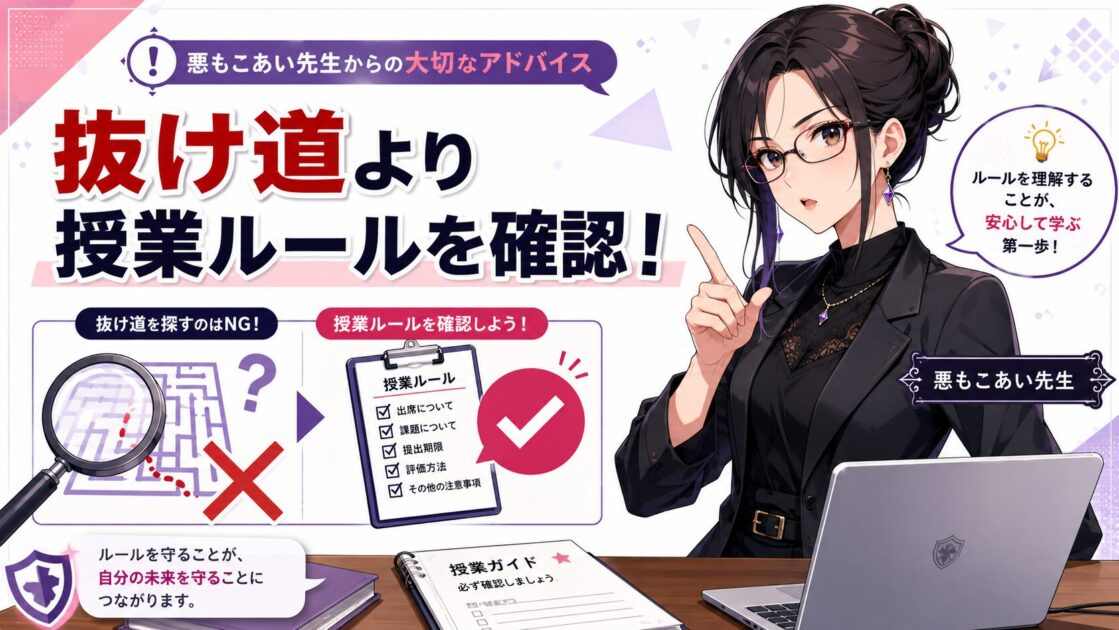
悪もこあい先生:「バレない使い方」を探し始めたら、もうレポートの目的からズレてるわよ。確認すべきは抜け道じゃなくて、授業のルールよ。
AIを使った範囲をメモしておこう
AIを使う場合は、「何に使ったか」をメモしておくと安心です。
課題によっては、AIを使ったことを明記するよう求められる場合があります。
明記が求められていなくても、自分の作業を振り返るために記録しておくと、あとで説明しやすくなります。
| 記録する項目 | 例 |
|---|---|
| 使ったAI | Gemini、ChatGPT、Claude、Copilotなど |
| 使った日 | 2026年6月10日 |
| 使った目的 | 課題文の条件整理、構成案の比較、誤字脱字確認 |
| 使った範囲 | テーマ候補の整理、見出し案の相談など |
| 本文作成に使ったか | 本文は自分で作成、AIは構成相談のみ |
| 自分で確認したこと | 参考文献、引用、事実関係、課題条件 |
メモの例は、次のように書けます。
使ったAI:Gemini
使った日:2026年6月10日
使った目的:課題文の条件整理
使った範囲:テーマ候補の比較、構成案の相談
最終本文:自分で作成・修正
確認したこと:参考文献、引用、事実関係、課題条件大切なのは、「AIを使った・使っていない」だけではありません。
どこに、何のために使ったのかを説明できることです。
AIは、レポートの代筆者ではありません。自分の考えを作る前の整理役、確認役、練習相手として使うなら、使った範囲を自分で説明できるようにしておきましょう。
ChatGPTを使う場合の基本設定や安全面も確認したい人は、関連記事も参考になります。ただし、大学レポートではChatGPTに限らず、Gemini・Claude・Copilotなどを使う場合も授業ルールの確認が必要です。
先生に確認するときの聞き方
課題文やLMSを見ても分からない場合は、早めに先生へ確認しましょう。
ただし、「AIを使っていいですか?」だけだと、範囲が広すぎる場合があります。
先生に聞くときは、次の3つを入れると伝わりやすくなります。
- 本文をAIに作らせるつもりではないこと
- 使いたい範囲が「条件整理」「構成相談」「誤字確認」などであること
- 使った場合は、範囲をメモするつもりであること
たとえば、次のように聞けます。
先生、このレポート課題でAIを使ってよい範囲について確認したいです。

本文をAIに作らせるのではなく、課題文の条件整理や構成案の相談に使うことは可能でしょうか。

使用した場合は、使ったAI・使った目的・使った範囲をメモしておきます。この聞き方なら、「AIにレポートを書かせたい」のではなく、「補助として使える範囲を確認したい」という意図が伝わりやすくなります。
先生に聞くときは、提出直前ではなく、できれば課題が出た日や、作業を始める前に確認しましょう。
提出前日に聞くと、先生から返信が来る前に締切が近づいてしまうことがあります。
早めに聞くことは、先生のためだけではありません。自分が安心してレポートに取り組むためでもあります。
提出日から逆算しよう|カレンダーにAI確認と提出準備を入れておく
AI利用の確認は、「覚えておこう」と思うだけでは忘れやすいです。
Googleカレンダー、スマホのカレンダー、リマインダー、ToDoアプリなどを使って、提出日から逆算して予定を入れておくと安心です。
ポイントは、締切だけを入れないことです。
締切だけでなく、AI利用ルールを確認する日、資料を探す日、下書きを作る日、提出前チェックをする日も入れておきましょう。
| タイミング | カレンダーやToDoに入れる内容 |
|---|---|
| 課題が出た日 | AI利用可否・提出条件を確認する |
| 提出7日前 | 資料を探し、構成メモを作る |
| 提出5日前 | AIを使う目的と範囲を決める |
| 提出3日前 | 本文下書き・引用確認をする |
| 提出前日 | ファイル形式・見え方・参考文献を確認する |
| 提出当日 | LMSに提出し、提出履歴を確認する |
| 提出後 | 提出完了画面や添付ファイル名を確認する |
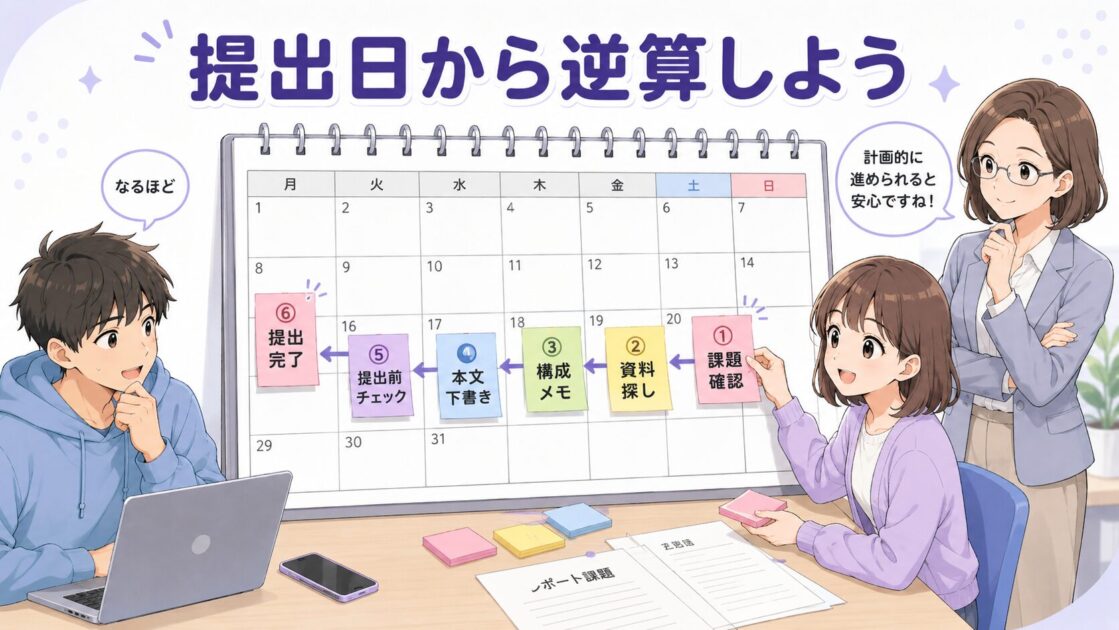
健太:締切は分かってたんですけど、気づいたら前日で……。AIを使っていいか確認する時間もなくなってました。
恵子:それなら、締切だけじゃなくて「確認する日」もカレンダーに入れておくといいよ。提出日だけ覚えるより、提出までの準備を小さく分けたほうが動きやすいから。
カレンダーは時間確保、ToDoは完了チェックに使う
カレンダーとToDoは、使い分けると便利です。
| 使うもの | 向いている内容 | 例 |
|---|---|---|
| カレンダー | 時間を確保したい作業 | 6月10日 20:00〜21:00 レポート構成を作る |
| ToDo | 完了チェックしたい作業 | AI利用ルールを確認する |
| 通知 | 忘れると困る作業 | 提出前日21時にファイル形式を確認 |
| LMS通知 | 授業・課題の更新確認 | 先生のお知らせ、課題条件の変更 |
通知は、「思い出す通知」と「行動する通知」に分けると使いやすくなります。
たとえば、次のような通知は「思い出す通知」です。
提出7日前:課題を確認する一方で、次のような通知は「行動する通知」です。
提出3日前 20:00〜21:00:本文下書きを作る通知を入れるだけでなく、実際に作業する時間もカレンダーで確保しておくと、先延ばしを減らしやすくなります。
自分が遅くなりやすい作業に、先に予定を入れよう
逆算スケジュールは、全員が同じ形でなくても大丈夫です。
図書館で資料を探すのに時間がかかる人もいれば、本文を書くのは早いけれど、引用や参考文献の確認が苦手な人もいます。
大切なのは、「自分がいつも遅くなりやすい作業」を先にカレンダーへ入れておくことです。
| タイプ | 遅くなりやすい部分 | 先に入れる予定 |
|---|---|---|
| 資料探しに時間がかかる人 | 図書館・論文検索・参考文献探し | 提出7〜10日前に資料探し時間を入れる |
| テーマ決めで迷う人 | 問い・切り口・タイトル決め | 課題が出た日にテーマ候補を3つ出す |
| 書き始めが遅い人 | 本文の最初の一文・構成作り | 提出5日前に「300字だけ書く」予定を入れる |
| 書くのは早いが確認が甘い人 | 引用・参考文献・提出形式 | 提出前日にチェック専用時間を入れる |
| スマホ提出でミスしやすい人 | 添付・ファイル名・提出履歴 | 提出当日にパソコン確認時間を入れる |
| AI利用の線引きで悩む人 | 使っていい範囲の確認 | 課題が出た日にAIルール確認を入れる |
《恵子のメモ帳》自分の遅い作業を先に予約する
- 資料探しが遅い人 → 提出7〜10日前に図書館・検索時間を入れる
- テーマ決めで迷う人 → 課題が出た日に候補を3つ出す
- 書き始めが遅い人 → 提出5日前に300字だけ書く
- 確認が甘い人 → 提出前日に引用・参考文献チェック時間を入れる
- 提出ミスが不安な人 → 提出当日にパソコン確認時間を入れる
予定は、理想の学生のために作るものではありません。
自分が止まりやすい場所を、先に守るために作るものです。
AIに自分用の逆算予定を作ってもらう方法
AIを使って、提出日から逆算した予定を作ることもできます。
ただし、AIに丸投げするのではなく、自分の条件を伝えることが大切です。
たとえば、次のように聞けます。
大学レポートの提出日が6月20日です。

私は資料探しに時間がかかりますが、本文を書くのは比較的早いです。

AI利用ルール確認、資料探し、構成作り、本文作成、引用確認、提出前チェックを入れた逆算スケジュールを作ってください。

無理のない予定にしてください。
AIが作った予定は、そのまま信じる必要はありません。
自分の授業予定、アルバイト、体調、通学時間、図書館に行ける日、提出条件に合わせて調整しましょう。
AIは予定を作る補助にはなりますが、あなたの実際の生活をすべて知っているわけではありません。最後は、自分が動ける形に直すことが大切です。
スマホだけで提出しない|見え方・添付ミス・ファイル形式を確認しよう
スマホでもLMSを開いたり、AIに短く相談したりすることはできます。
ただし、大学レポートの最終確認をスマホだけで終わらせるのは少し危険です。
スマホでは問題なく見えていても、パソコンで開くと改行・表・画像・ページ番号が崩れていることがあります。
反対に、パソコンでは確認できていても、LMSのスマホ画面では提出ファイル名や添付状態を見落としやすい場合があります。
特に、Wordファイル、PDF、画像入りレポート、表を使ったレポートは、提出前に一度ファイルを開き直して確認しましょう。
| 機器 | 向いている作業 | 注意点 |
|---|---|---|
| スマホ | LMS確認、課題文確認、短いAI相談、質問文の下書き | 画面が小さく、添付ファイル名・提出先・締切を見落としやすい |
| パソコン | 本文作成、引用整理、参考文献確認、提出前チェック | AI出力をそのまま貼らず、自分の文章として確認する |
| タブレット | PDF資料の読解、授業スライド確認、メモ整理 | 読むには便利だが、長文編集や最終提出はパソコン確認が安心 |
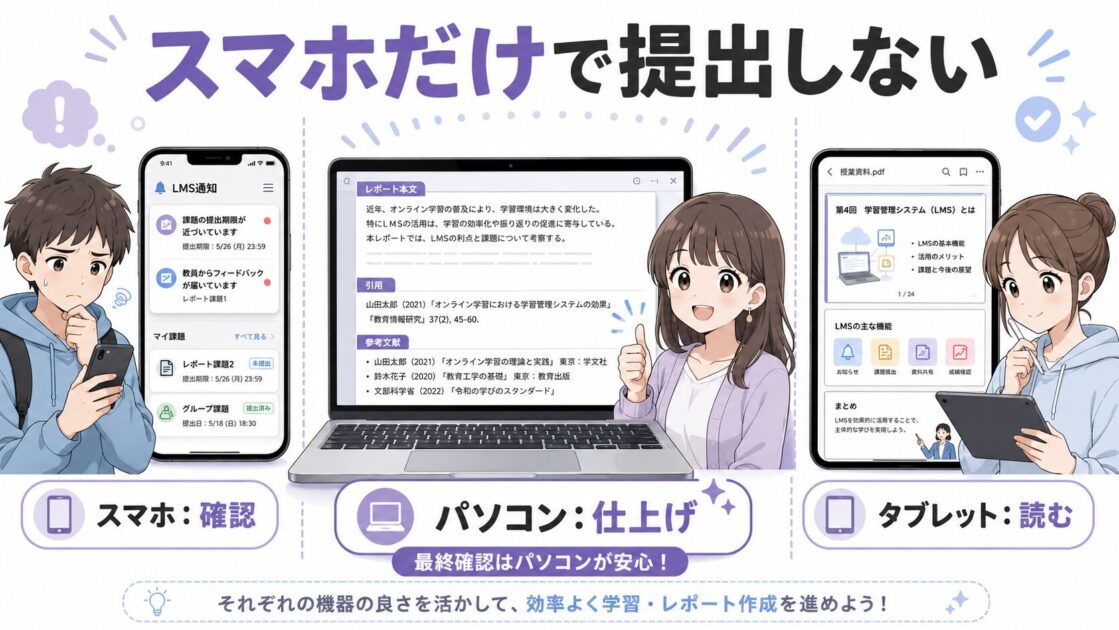
提出前には、次の点を確認しましょう。
- 指定されたファイル形式になっているか
- WordやPDFを開き直して、文字化けや改行崩れがないか
- 画像・表・ページ番号が崩れていないか
- ファイル名が指定通りになっているか
- LMSで正しいファイルを添付したか
- 提出履歴や提出完了画面を確認したか
できれば、提出後に提出完了画面をスクショしておくと安心です。
スクショは万能ではありませんが、「提出したつもりだった」を防ぐ小さな保険になります。
提出形式・PDF化・ファイル名・バックアップまで詳しく確認したい人は、課題提出チェックリストも参考にしてください。
関連記事:大学の課題提出で詰まないチェックリスト|PDF・ファイル名・期限・体裁・バックアップ
スクショ保存用|課題が出た日の5分確認
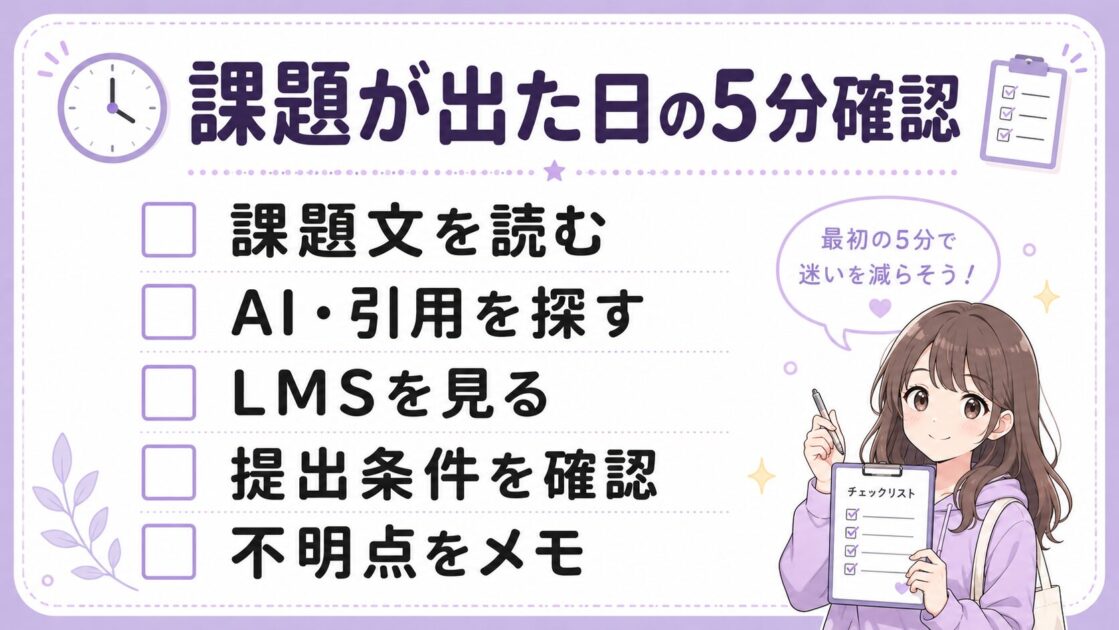
課題が出た日の5分確認
- □ 1分目:課題文を最後まで読む
- □ 2分目:「AI・生成AI・引用・参考文献・自分の言葉」を探す
- □ 3分目:LMSの課題ページ・お知らせ・添付資料を見る
- □ 4分目:提出形式・締切・ファイル名・字数を確認する
- □ 5分目:不明点をメモし、先生に聞くか決める
この5分確認は、完璧な判断をするためではありません。
「そのまま進める」「AIは使わない」「先生に確認する」のどれにするかを決めるための入口です。
スクショ保存用|提出日から逆算するAIレポート準備表
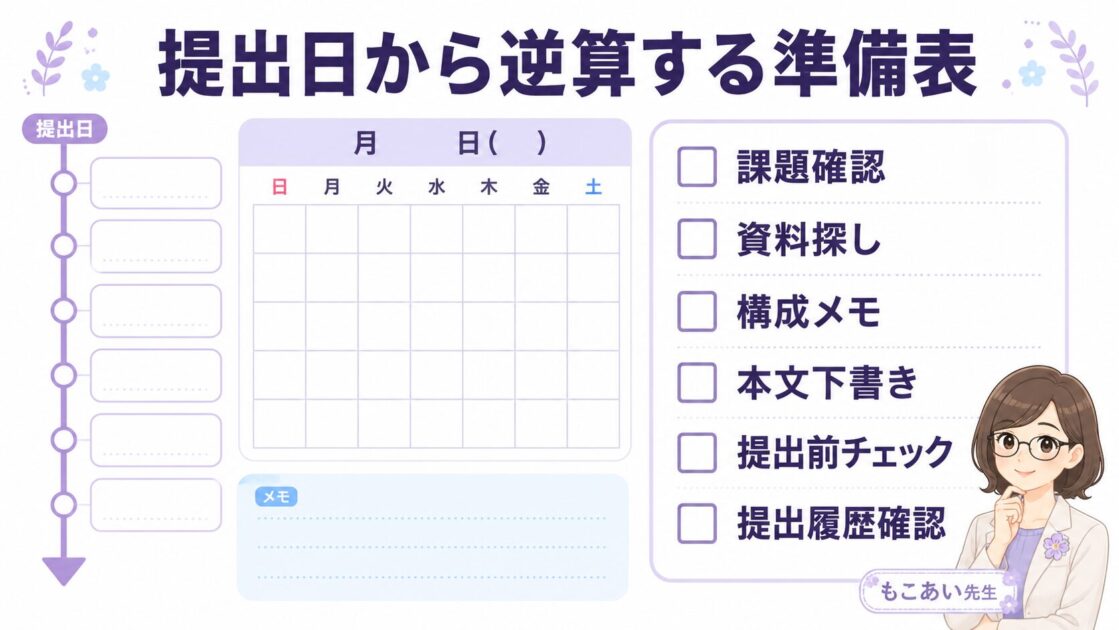
提出日から逆算するAIレポート準備表
- □ 課題が出た日:AI利用可否・提出条件を見る
- □ 提出7日前:資料を探し、構成メモを作る
- □ 提出5日前:AIを使う目的と範囲を決める
- □ 提出3日前:本文下書き・引用確認
- □ 提出前日:ファイル形式・見え方・参考文献確認
- □ 提出当日:LMS提出・提出履歴確認
- □ 提出後:提出完了画面をスクショ
この表は、必要に応じて自分用に変えてください。
資料探しが苦手な人は、資料探しの日を早めにします。書き始めが遅い人は、300字だけ書く日を早めに入れます。確認が苦手な人は、提出前日のチェック時間を必ず確保します。
A4印刷用|大学レポートAI利用確認シート
印刷して使う場合は、次のようなチェックシートにしておくと便利です。
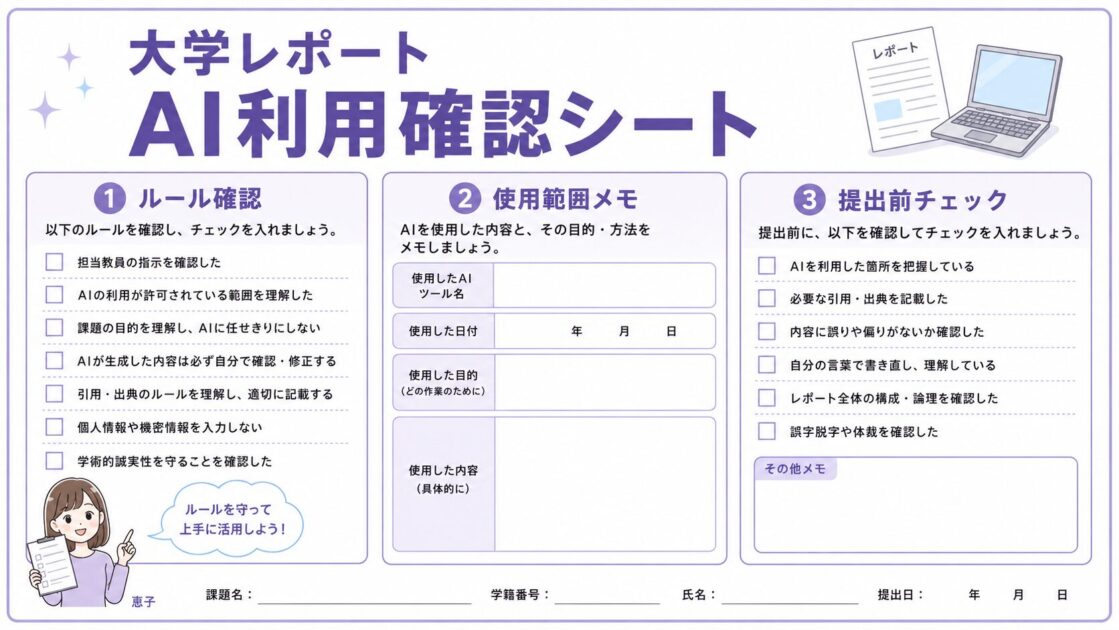
1. AI利用ルール確認
- □ 大学公式サイトの生成AIガイドラインを確認した
- □ 学部・学科の独自ルールを確認した
- □ シラバスの成績評価・課題欄を確認した
- □ LMSの課題ページ・お知らせ・添付資料を確認した
- □ 課題文のAI利用・引用・参考文献ルールを確認した
2. AIを使った範囲メモ
- 使ったAI:
- 使った日:
- 使った目的:
- 使った範囲:
- 本文作成に使ったか:
- 参考文献・引用の確認方法:
3. 提出前チェック
- □ AIの出力をそのまま本文として貼っていない
- □ 架空の参考文献が入っていない
- □ 引用と参考文献が対応している
- □ 自分の考察を自分の言葉で書いた
- □ Word・PDFなど指定形式になっている
- □ スマホだけでなく、パソコンでも開いて確認した
- □ LMSで添付ファイル名・提出履歴を確認した
- □ 提出完了画面をスクショした
今日できる最小行動|課題文の注意書きを1つ確認する
ここまで読むと、「確認することが多い」と感じるかもしれません。
でも、最初から全部やらなくても大丈夫です。
今日できる最小行動は、これです。
今ある課題文を1つ開いて、「AI」「引用」「参考文献」「自分の言葉」という言葉があるか確認する。
それだけでも、レポート提出に向けて一歩進んでいます。
見つからなければ、次にLMSのお知らせを見ます。
それでも分からなければ、先生に確認する文面を作ります。
大切なのは、不安なまま止まらないことです。
健太:AIを使っていいか分からないと、なんとなくレポート自体が怖くなってました。
恵子:分からないときは、才能じゃなくて手順の問題かもしれないよ。見る場所を決めて、確認する日を決めれば、少しずつ進めるから。
もこあい先生:AIは、考える時間を奪うためではなく、考える準備を助けるために使える道具です。使ってよい範囲を確認して、自分の言葉でレポートに向き合っていきましょう。
まとめ|AIを使うか迷う時間を、確認して進む時間に変えよう
大学レポートでAIを使っていい範囲は、大学・学部・授業・課題によって変わります。
だからこそ、「AIは使っていいのか」と悩み続けるより、確認する場所を順番に見ることが大切です。
- 大学公式サイトを見る
- 学部・学科の案内を見る
- シラバスを見る
- LMSの課題ページ・お知らせ・添付資料を見る
- 課題文の注意書きを読む
- 分からなければ先生に確認する
- 使ったAI・目的・範囲をメモする
- 提出前にファイル形式・見え方・提出履歴を確認する
AIを使うかどうかを早めに決められれば、レポート本文に使える時間が増えます。
確認する力も、大学で身につける大切な力です。
不安なときは、まず課題文を開いて、注意書きを1つ確認するところから始めてみてください。
もこあい先生より:「今日の“なんで?”を大切にしよう。正解より、考えた道のりが宝もの。」
あわせて読みたい
- レポートのテーマの決め方|問いの立て方テンプレ7種+例
- 引用のやり方完全ガイド|直接引用・間接引用・要約・パラフレーズの使い分け
- 大学の参考文献の書き方まとめ|APA/MLA/日本語形式+引用ルール
- 参考文献が足りない!大学レポートの探し方5ルート
- 大学の課題提出で詰まないチェックリスト
- 大学デビュー×チャットGPT大全:レポート・履修・就活までフル活用ガイド
参考文献・出典
この記事は、大学・高専における生成AI利用の扱いに関する公的資料、Googleカレンダー・タスク機能の公式ヘルプ、大学レポート作成に関する既存記事を参考に、大学生向けに要点化して作成しています。
※大学・授業・課題によってAI利用ルールは異なります。公開前・利用前には、自分の大学の公式案内、授業資料、課題文、担当教員の指示を確認してください。
※文部科学省の大学・高専向け資料は、2023年時点で公表された周知資料です。生成AIをめぐる大学・授業ごとの運用は変わる可能性があるため、この記事では基本的な確認観点として参照し、最終判断は各大学・授業の最新案内を優先してください。
- 文部科学省「大学・高専における生成AIの教学面の取扱いについて」
https://www.mext.go.jp/b_menu/houdou/2023/mext_01260.html(参照日:2026年5月31日) - Google カレンダー ヘルプ「Google カレンダーの通知を変更する」
https://support.google.com/calendar/answer/37242?co=GENIE.Platform%3DDesktop&hl=ja(参照日:2026年5月31日) - Google カレンダー ヘルプ「Google カレンダーでタスクを作成、管理する」
https://support.google.com/calendar/answer/9901136?co=GENIE.Platform%3DAndroid&hl=ja(参照日:2026年5月31日)
訂正と追記
この記事では、大学レポートでAIを使う前に確認したい基本的な考え方をまとめています。大学・授業・課題によってルールが異なるため、内容に誤りや古い情報がある場合は、確認でき次第、訂正・追記します。