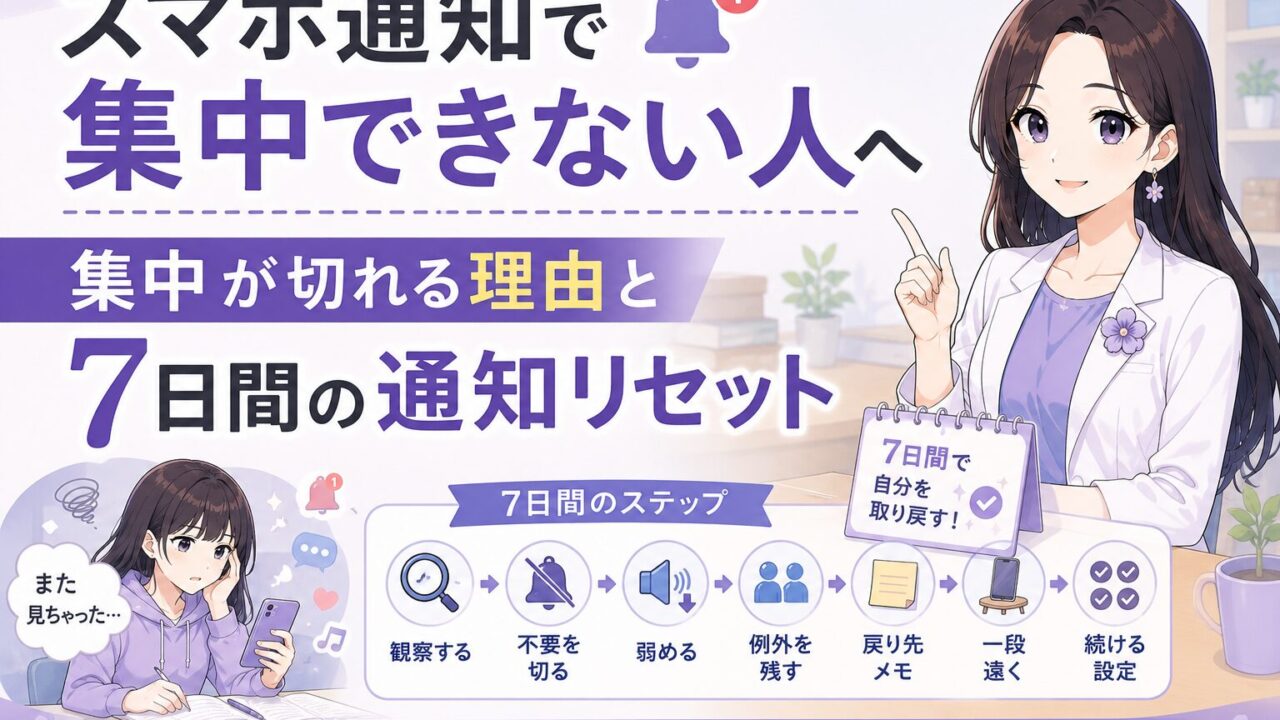
スマホ通知で集中できない人へ|集中が切れる理由と7日間の通知リセット
勉強や読書、レポート、仕事を始めたのに、スマホの通知が鳴るたびに手が止まってしまう。
「少し確認するだけ」と思って開いたのに、気づけば別のアプリまで見ていた。スマホを置いたあとも、どこまで考えていたのか思い出せず、なかなか元の作業へ戻れない。
このようなことが続くと、
- 自分は集中力がない
- 意志が弱いからスマホを見てしまう
- スマホを完全に禁止しないと変わらない
と考えてしまうことがあります。
しかし、スマホ通知で集中が切れるのは、意志の弱さだけが原因ではありません。
通知が届くと、音や振動、画面表示へ注意が向きます。通知を開かなかったとしても、「誰からだろう」「今見た方がよいだろうか」と考えれば、頭の中ではすでに元の作業から注意が離れています。通知を受け取るだけでも、注意を必要とする課題の成績へ影響した研究があります。
さらに問題なのは、通知を見た数秒だけではありません。
元の作業へ戻ったあとに、
- どこまで読んでいたか
- 何を考えていたか
- 次に何をする予定だったか
を思い出す必要があります。短い中断でも、手順を追う課題では再開後のミスが増えた研究もあります。
つまり、通知で失われるのは、通知を見ている時間だけではありません。注意を切り替え、元の作業へ戻るまでの時間と頭のエネルギーも失われます。
この記事では、スマホ通知が集中を切りやすい理由を整理したうえで、通知を一律に禁止せず、7日間で無理なく付き合い方を変える方法を紹介します。
目指すのは、スマホを一度も見ないことではありません。
通知に集中を切られにくくし、途中で切れても元の作業へ戻れる形を作ることです。
この記事でわかること
- スマホ通知で集中が切れる本当の理由
- 「外から届く通知」と「自分から確認する習慣」の違い
- 通知を残す・弱める・まとめる・切る基準
- iPhone・Androidで確認したい設定
- スマホを使う勉強と使わない勉強の分け方
- 途中で切れても戻れる「戻り先メモ」の作り方
- 7日間で通知との付き合い方を見直す手順
- 先に結論|変えるのは「通知・距離・戻り先」
- スマホ通知が集中を奪う本当の理由
- 集中が切れる2つの経路を分ける
- 残す・弱める・まとめる・切る|通知の4分類
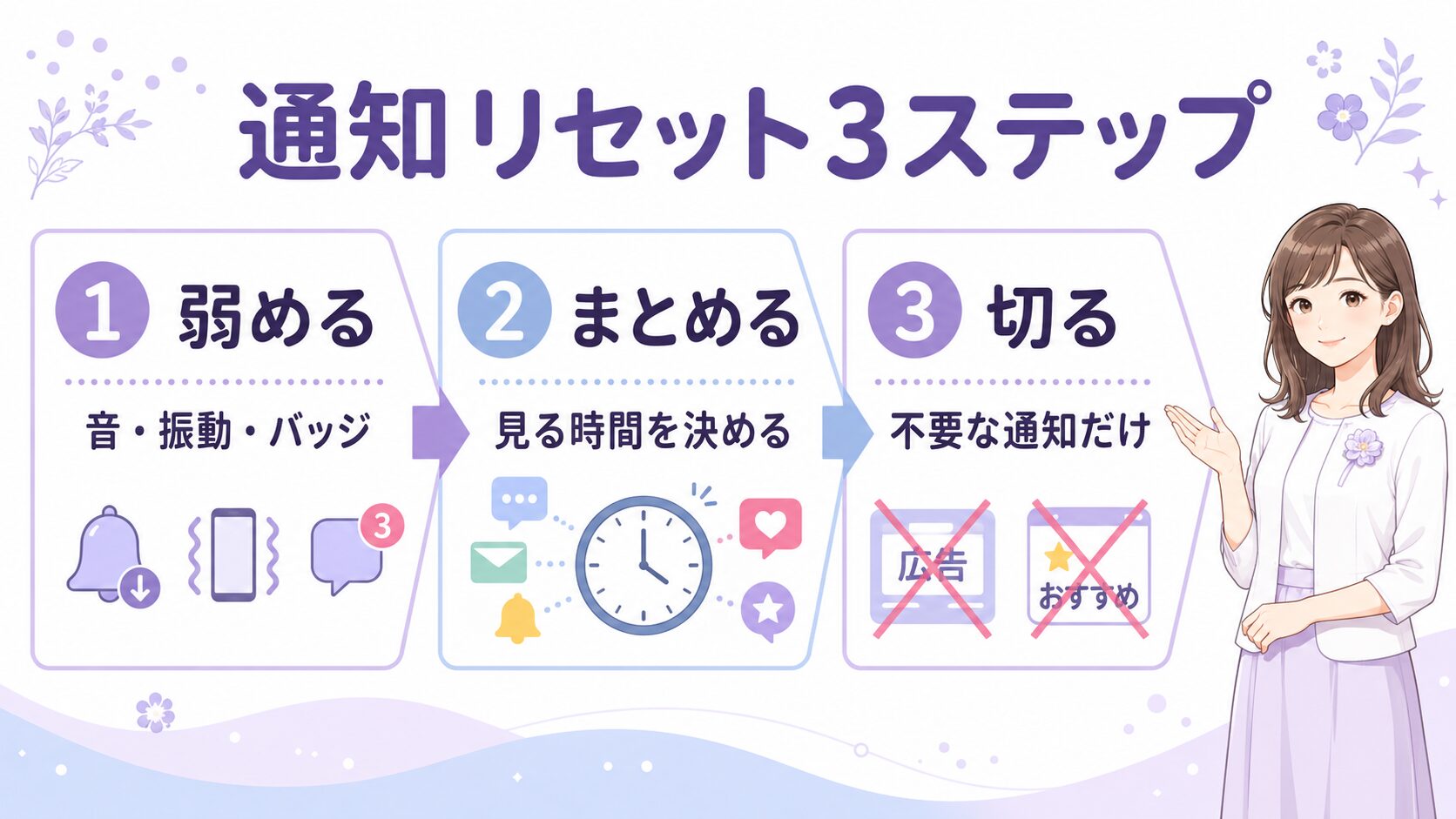
- 通知リセット3ステップ|弱める→まとめる→切る
- iPhone・Androidの通知設定|確認するのは5項目
- スマホを使う勉強と、使わない勉強を分ける
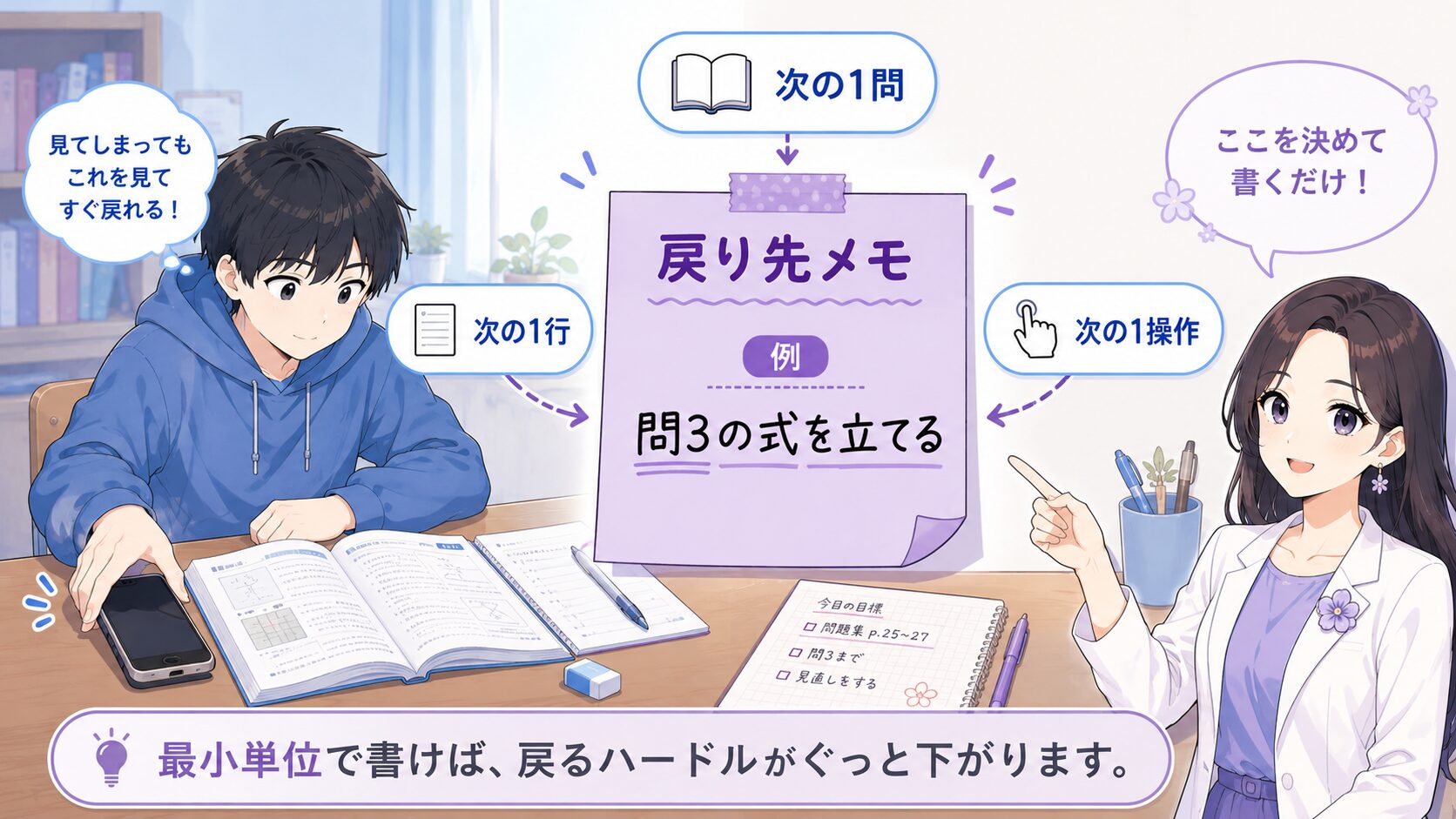
- 通知がなくても見てしまう人へ|戻り先メモを作る
- 7日間で通知との付き合い方を変える
- 成果をスクリーンタイムだけで判断しない
- スマホを見たあとに戻る4ステップ
- 健太と恵子の7日間実践例
- スクショ保存用|通知リセット7日間チェック
- よくある質問
- まとめ|集中力は「切れない力」ではなく「戻れる力」
- 関連記事|通知を整えたあとに読みたい記事
- 参考文献・公式情報
- 訂正と追記
先に結論|変えるのは「通知・距離・戻り先」
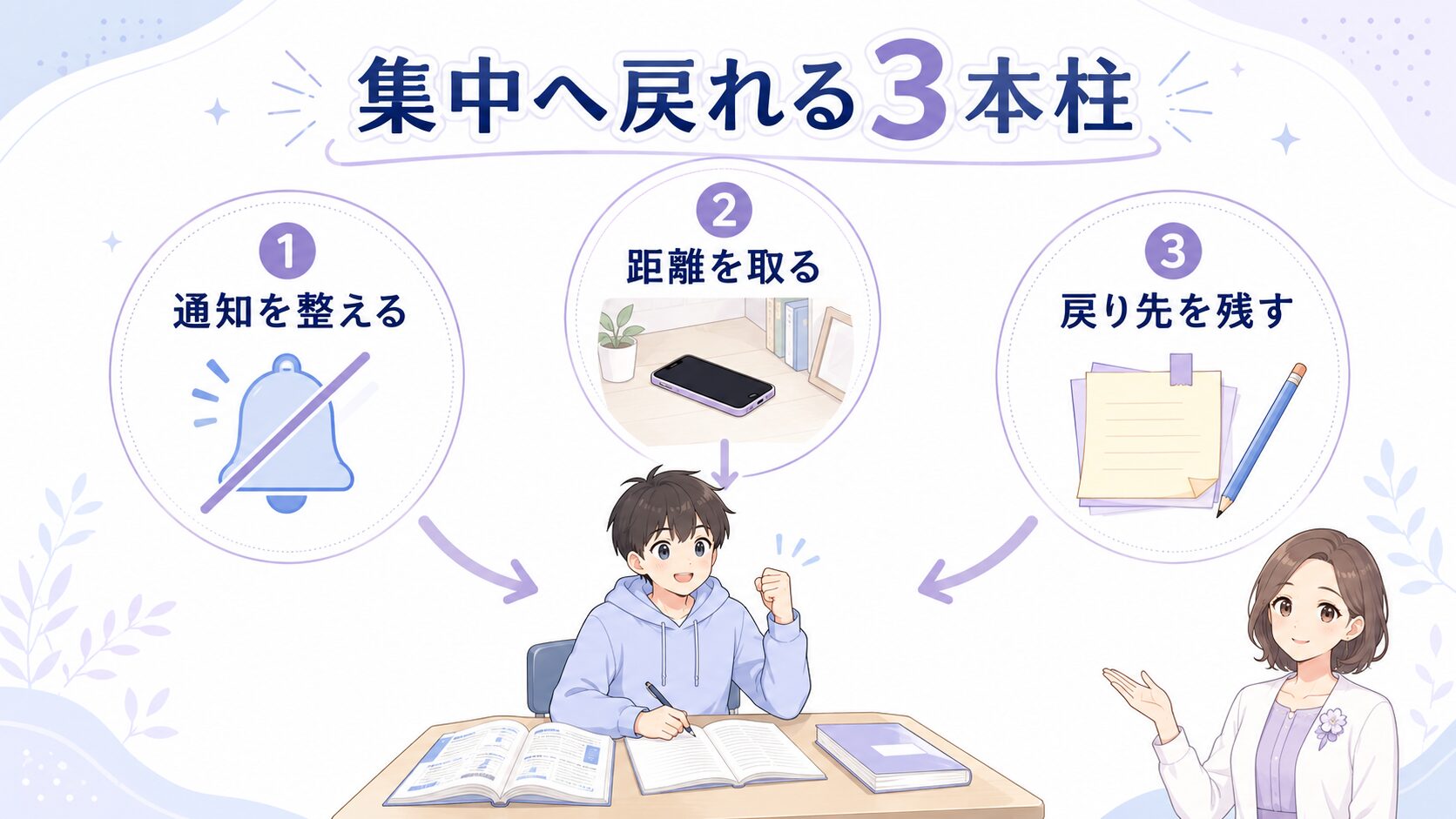
スマホ通知で集中が切れやすいとき、最初に見直したいのは次の3つです。
- 通知:必要なものだけ残し、不要なものは弱める・まとめる・切る
- 距離:スマホを目や手の届きにくい場所へ移す
- 戻り先:中断しても再開できるように、次の一手をメモする
通知を切るだけで解決する人もいます。
一方で、通知を切っても自分からスマホを確認してしまう人もいます。その場合は、置き場所やホーム画面、作業へ戻る方法まで整える必要があります。
大切なのは、最初から完璧な設定を作ることではありません。
この記事で紹介する7日間を使って、
- 何に反応しているのか
- どの通知なら切れるのか
- どこに置けば見にくくなるのか
- 何があれば元の作業へ戻れるのか
を少しずつ確かめます。
この記事の中心となる考え方
集中力とは、一度も気が散らない力ではありません。
気が散りにくい環境を作り、途中で切れても戻れるようにする力です。
スマホ通知が集中を奪う本当の理由
スマホ通知の問題は、「数秒だけ画面を見ること」だけではありません。
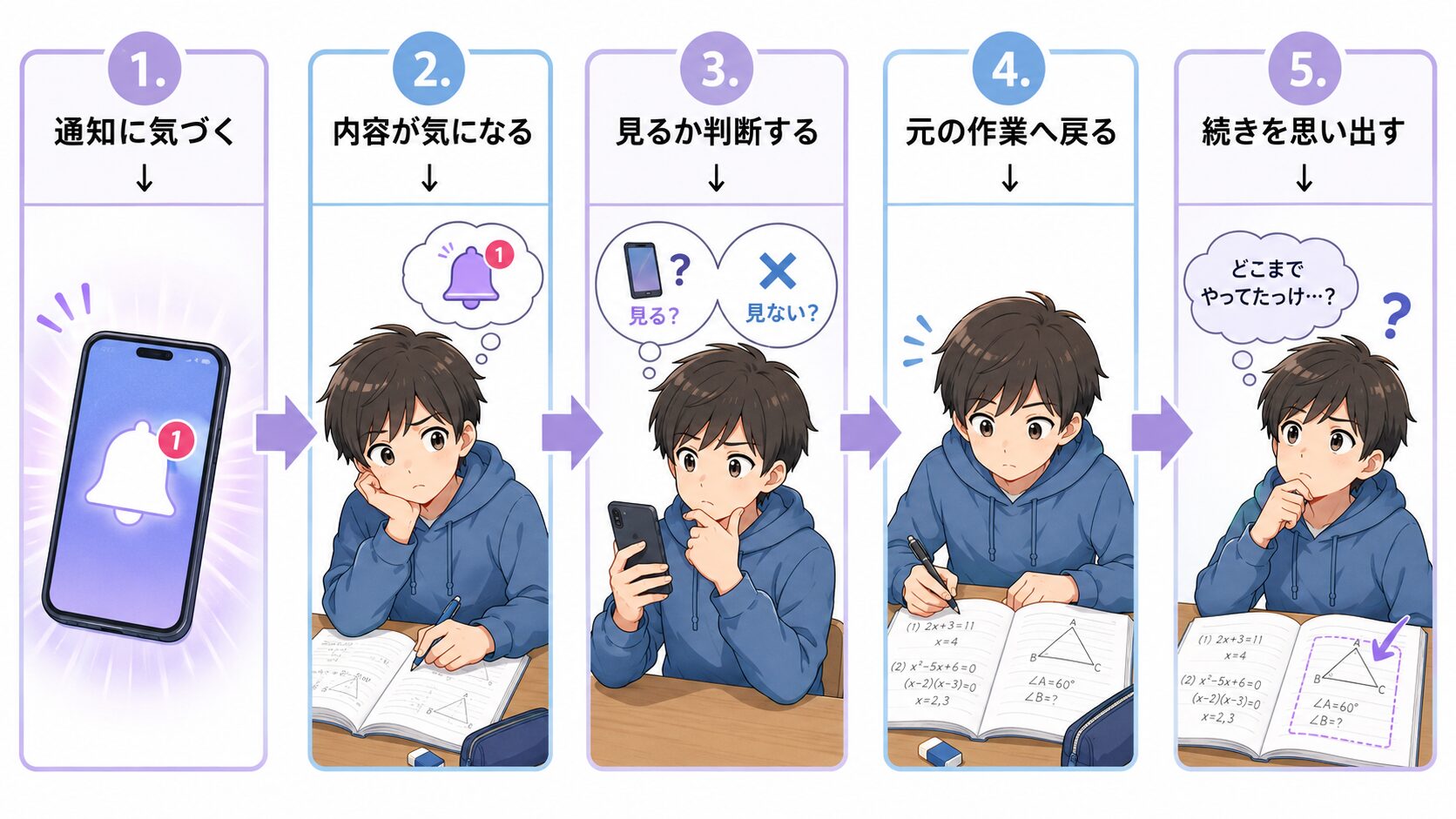
通知が届くと、頭の中では次のような切り替えが起こります。
- 音・振動・画面表示に気づく
- 誰からの通知か気になる
- 今見るか、あとで見るか判断する
- 通知を開く、または気にしながら作業を続ける
- 元の作業へ注意を戻す
- どこまで考えていたかを思い出す
通知を開かなかったとしても、「誰だろう」「何の連絡だろう」と考えれば、注意の一部はすでに元の作業から離れています。
実験研究では、参加者がスマートフォンを操作しなかった場合でも、通知を受けること自体が注意を必要とする課題の成績を乱したと報告されています。
また、短い中断が入っただけでも、手順の続きへ戻ったあとにミスが増える場合があります。
通知によって失われるものは、次の3つに分けられます。
| 失われやすいもの | 具体例 |
|---|---|
| 時間 | 通知を確認したり、別のアプリを見たりする時間 |
| 考えの流れ | 途中式、文章構成、読んでいた内容を忘れる |
| 再開する力 | 元の作業へ戻るまでに迷い、先延ばししやすくなる |
特に影響を受けやすいのは、頭の中に途中の情報を持ちながら進める作業です。
- 数学の途中式を考える
- 英語長文の流れを追う
- レポートの構成を考える
- 複数の資料を読み比べる
- 文章の続きを書く
- プログラムや表計算の手順を確認する
こうした作業では、「次に何をするか」だけでなく、「なぜそこまで進んだか」も頭の中に残しています。
だからこそ、通知への対策と同時に、中断後の戻り方も作っておく必要があります。
通知を見る時間だけを問題にしない
通知による負担は、画面を見ている時間だけではありません。注意を切り替え、元の考えを思い出し、再び作業へ入るまでの負担も含まれます。
スマホが近くにあるだけで、必ず集中力が下がるのか
「スマホは机に置いてあるだけで集中力を奪う」と説明されることがあります。
スマホの置き場所と認知課題の成績を調べた研究では、スマホが近くにある条件で成績が下がったと報告されています。
一方、その後の研究をまとめたメタ分析では、影響の大きさや現れ方にはばらつきがあり、課題の種類や研究条件によって結果が異なると指摘されています。[5]
そのため、この記事では、
「スマホが近くにあるだけで、全員の認知能力が必ず低下する」
とは断定しません。
ただし、スマホが視界に入ると気になったり、手ぐせで触ったりする人にとっては、置き場所を変えることが有効な対策になります。
研究結果と自分の反応を分けて考える
全員に同じ影響が出るとは限りません。机の上にあると気になる人は距離を取り、気にならない人は通知設定を中心に見直すなど、自分の反応に合わせて調整しましょう。
集中が切れる2つの経路を分ける
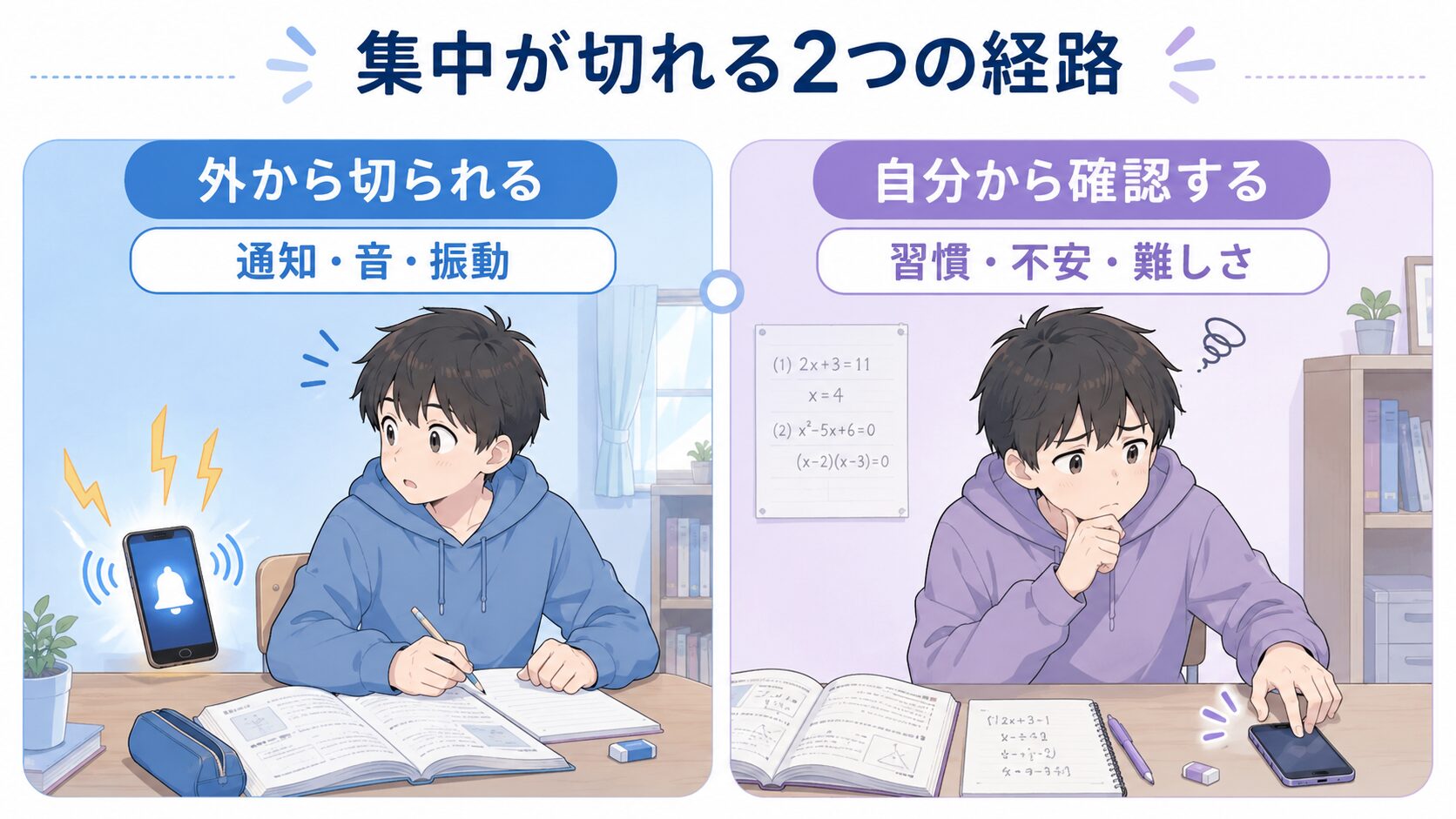
スマホで集中が切れる経路は、大きく2つあります。
1.外から届く刺激で切られる
- 通知音が鳴る
- スマホが振動する
- 画面が光る
- ロック画面に通知内容が表示される
- アプリのバッジが目に入る
- スマートウォッチが振動する
この場合は、通知音・振動・表示場所・通知するアプリを見直すことが中心になります。
2.自分からスマホを確認して切れる
- 通知が来た気がして確認する
- 返信が来ていないか気になる
- 手ぐせでロック画面を見る
- 難しい問題から逃げたくなって開く
- 少し休むつもりでSNSを見る
- 時間を確認したあと、別のアプリも開く
この場合は、通知を切るだけでは十分でないことがあります。
必要になるのは、
- スマホを見えにくい場所へ置く
- SNSや動画アプリをホーム画面から外す
- 休憩時間を先に決める
- 難しいときに戻る最小行動を決める
- 次の一手を「戻り先メモ」へ残す
といった対策です。
通知を切っても見てしまうのは、対策の失敗ではありません
外から届く通知への対策が終わり、自分から確認する習慣への対策へ進んだ段階です。
残す・弱める・まとめる・切る|通知の4分類
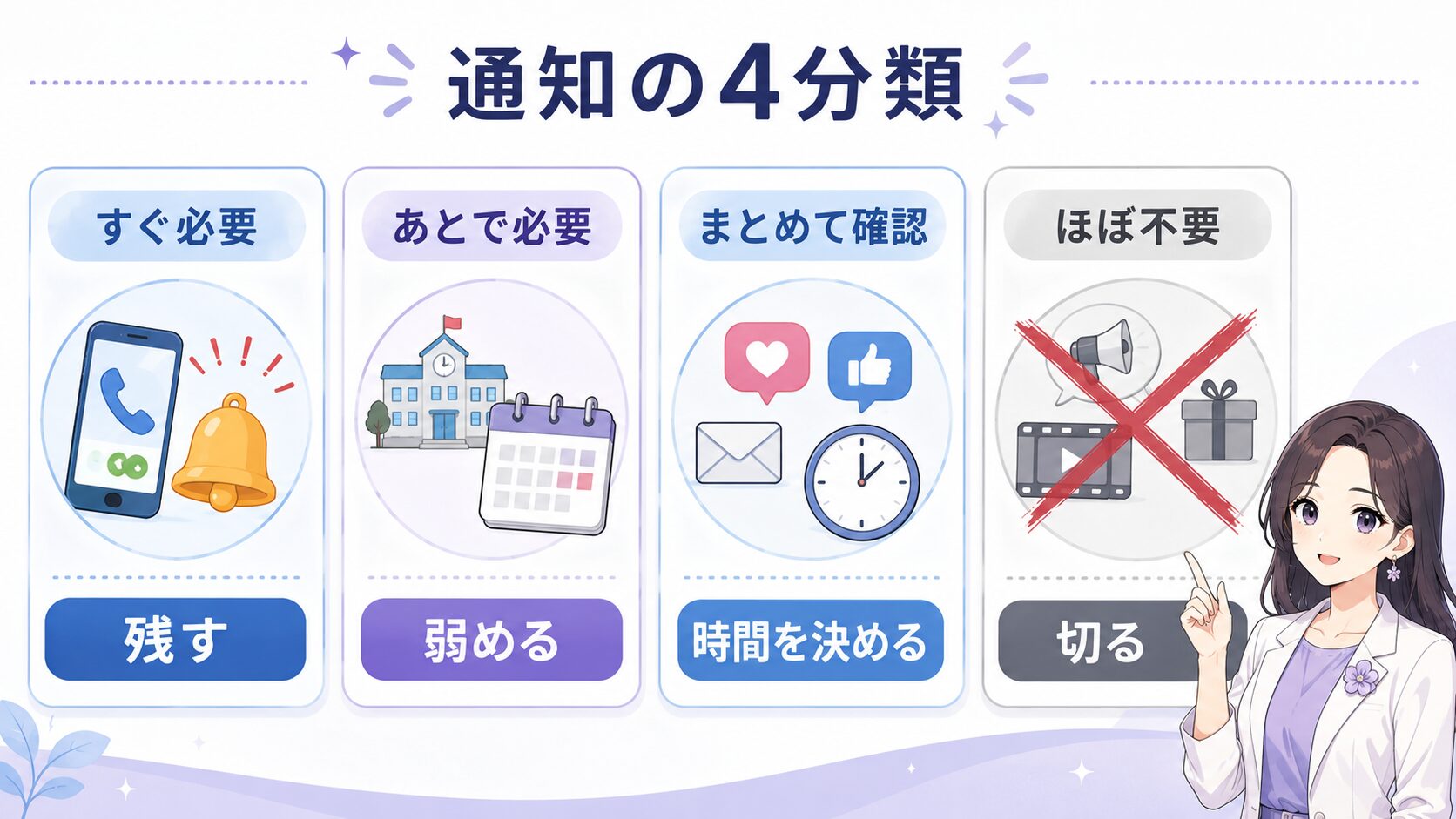
通知を見直すときに、すべてをオンかオフの2択で考える必要はありません。
通知は、次の4種類に分けると整理しやすくなります。
| 分類 | 通知の例 | おすすめの扱い |
|---|---|---|
| すぐ必要 | 家族の緊急連絡、災害情報、重要な電話 | 即時通知を残す |
| あとで必要 | 学校、部活、職場、予定、一般的な連絡 | 音やバナーを弱め、あとで確認できる形にする |
| まとめて確認 | SNS、ニュース、一般的なメール | 即時通知を止め、決めた時刻に確認する |
| ほぼ不要 | セール、ゲーム、動画のおすすめ、広告 | 通知自体を切る |
判断に迷ったときは、次の3つを確認してください。
- 今すぐ確認しないと困るか
- 数時間後に確認しても間に合うか
- 自分が求めた情報か、アプリ側のおすすめか
「あとで必要」な通知まで完全に切る必要はありません。
音や振動は止めても、通知センターには残しておく。SNSの通知は止めても、昼休みや勉強後に自分から確認する。このような中間の設定も使えます。
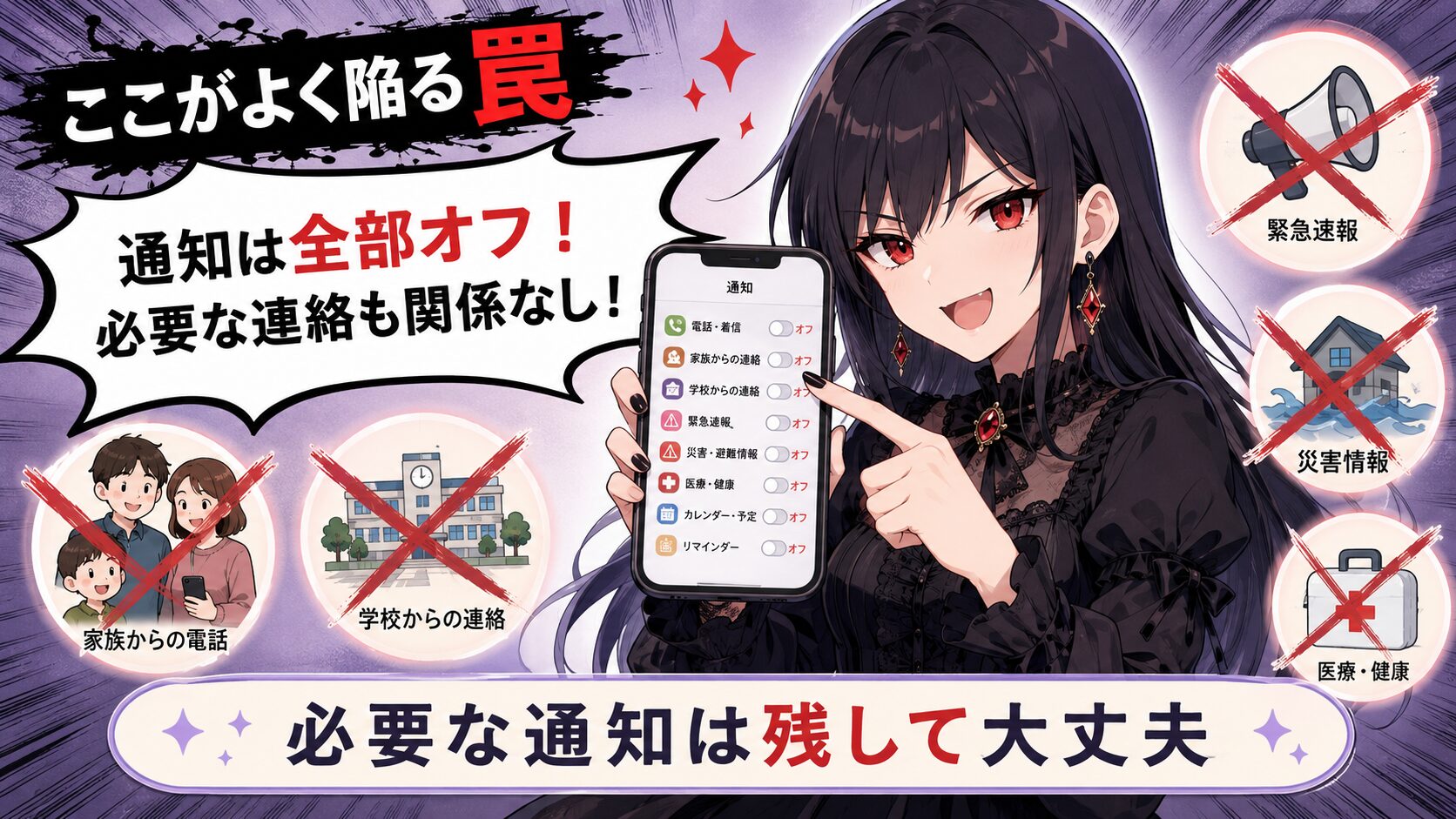
悪もこあい先生|ここがよく陥る罠①
「集中したいなら通知は全部オフ!家族も学校も災害情報も関係なし!」
すべてを一律に切ると、必要な連絡を見逃す不安が強くなり、かえって自分から何度も確認してしまう場合があります。
通知対策の目的は、連絡手段をなくすことではありません。
すぐ必要なものは残し、あとでよいものは弱める・まとめる、不要なものだけ切ることが基本です。
最初に切りやすい通知
- セールやクーポン
- おすすめ動画
- おすすめニュース
- ゲームのログイン通知
- SNSのおすすめ投稿
- 使っていないアプリのお知らせ
通知リセット3ステップ|弱める→まとめる→切る
通知は、いきなり全部切ろうとすると不安や不便が大きくなります。
まずは、次の順番で見直してみましょう。
ステップ1|通知を弱める
- 通知音を切る
- 振動を切る
- ロック画面に内容を表示しない
- 画面上部のバナーを切る
- アプリアイコンのバッジを切る
通知そのものを残しても、音・振動・表示を減らすだけで、作業中の割り込みは減らせます。
ステップ2|あとでまとめて確認する
- SNSは昼休みと勉強後に確認する
- ニュースは朝または夕方にまとめて読む
- 緊急性の低いメールは決めた時間に確認する
- 通知センターに残し、音は鳴らさない
重要なのは、見ないことではなく、見る時間を自分で選ぶことです。
ステップ3|不要な通知を切る
数日間見なくても困らない通知は、通知自体を切る候補です。
- 広告
- おすすめコンテンツ
- 期間限定セール
- ゲームのイベント
- 使用していないサービスのお知らせ
迷ったときの順番
弱める → まとめる → 切る
この順番なら、必要な連絡を残しながら、集中を切る刺激を減らせます。
大切な人だけ通す「例外設定」も使う
通知を切りにくい理由として、
- 家族から連絡が来るかもしれない
- 学校や職場から急ぎの連絡があるかもしれない
- 災害情報を見逃したくない
という不安があります。
その場合は、全員の通知を残すのではなく、必要な連絡先やアプリだけ例外として通す方法があります。
例外として残す候補は、次のとおりです。
- 同居家族や保護者
- 緊急時に連絡する人
- 学校や職場の重要な連絡手段
- アラーム
- カレンダー
- 災害・避難情報
iPhone・Androidの通知設定|確認するのは5項目
機種やOSのバージョンによって、設定画面の名称や並び方は異なります。
ただし、確認したい項目は共通しています。
- 通知音が鳴るか
- 振動するか
- ロック画面に表示されるか
- バナーやポップアップが表示されるか
- アプリアイコンにバッジがつくか
iPhoneでアプリごとの通知を見直す
iPhoneでは、基本的に次の場所からアプリごとの通知を変更できます。
設定 → 通知 → 見直したいアプリを選ぶ
アプリによって表示項目は異なりますが、次のような設定を確認できます。
- 通知を許可するか
- ロック画面へ表示するか
- 通知センターへ残すか
- バナーを表示するか
- 通知音を鳴らすか
- バッジを表示するか
- プレビュー内容を表示するか
Appleの公式案内でも、アプリごとの通知停止、表示場所、通知音、通知の要約などを設定できると説明されています。
iPhoneの集中モードを使う
勉強中だけ通知を止めたい場合は、集中モードが便利です。
設定 → 集中モード
集中モードでは、
- 通知を許可する連絡先
- 通知を許可するアプリ
- 集中モードを自動で始める時刻
- 集中中に表示するホーム画面
などを設定できます。
たとえば、
- 家族からの着信だけ通す
- 学校アプリとカレンダーだけ残す
- 平日の19時から21時まで自動で勉強モードにする
- 勉強中はSNSアプリのないホーム画面へ切り替える
といった使い方ができます。
iPhoneの時刻指定要約を使う
すぐに確認しなくてよい通知は、指定した時刻にまとめて受け取る方法もあります。
設定 → 通知 → 時刻指定要約
SNSやニュースなどをまとめておけば、勉強中に一件ずつ表示される回数を減らせます。[6]
Androidでアプリごとの通知を見直す
Androidでは、一般的に次の場所から通知を確認できます。
設定 → 通知
または、
設定 → アプリ → 見直したいアプリ → 通知
Androidでは、アプリ全体だけでなく、通知の種類ごとに設定を変更できる場合があります。
たとえば、メッセージアプリでは、
- 個別メッセージ
- グループ通知
- おすすめ
- キャンペーン
などが別々に設定されていることがあります。
Googleの公式案内でも、アプリごとの通知管理、通知のスヌーズ、通知履歴などが説明されています。
Androidのモード・サイレントモードを使う
Androidでは、モードやサイレントモードを利用して、通知による割り込みを制限できます。
機種によって名称は異なりますが、
- 許可する人物
- 許可するアプリ
- アラーム
- メディア音
- 自動で開始する時間
などを調整できます。[9]
画面が違っても慌てなくて大丈夫
AndroidはメーカーやOSによって表示名が異なります。設定画面で「通知」「サイレント」「モード」「おやすみ」などの言葉を探してみてください。
スマホ以外の通知も確認する
スマホの通知を止めても、別の端末から同じ通知が来ることがあります。
- スマートウォッチ
- タブレット
- パソコン
- ブラウザ
- 学校や職場の端末
スマホを静かにしたのに集中が切れる場合は、ほかの端末の通知も確認しましょう。
iPhoneの集中モードは、同じApple Accountを使用するApple製デバイスで共有する設定もできます。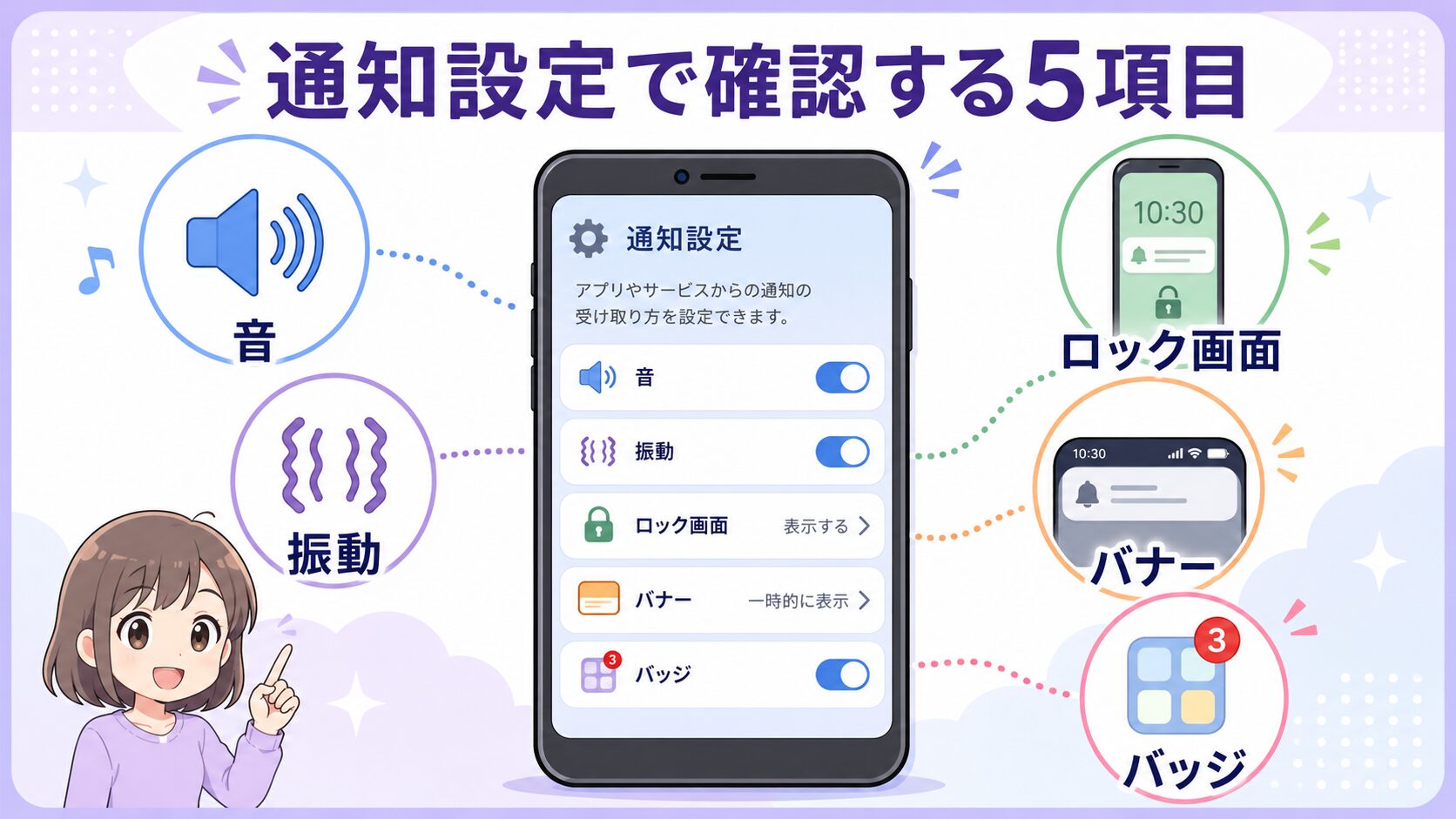
スマホを使う勉強と、使わない勉強を分ける
通知対策は、勉強中にスマホを使うかどうかで変わります。
スマホを使わない勉強
- 紙の問題集を解く
- 教科書を読む
- ノートへまとめる
- 読書をする
- 手書きでレポートの構成を考える
この場合は、スマホとの距離を取る方法が使えます。
置き場所は、無理のない範囲で一段ずつ遠くします。
| 距離レベル | 置き場所 |
|---|---|
| レベル1 | 机の上で画面を伏せる |
| レベル2 | 机の引き出しへ入れる |
| レベル3 | カバンへ入れる |
| レベル4 | 部屋の反対側へ置く |
| レベル5 | 別の部屋へ置く |
最初から別室へ置く必要はありません。
机の上にあると何度も見てしまうなら、まずはカバンへ入れる。それでも気になるなら、部屋の反対側へ移すというように調整します。
スマホを使う勉強
- 単語アプリを使う
- 動画授業を見る
- タイマーを使う
- 電子辞書として使う
- 学校の課題を確認する
- AIへ質問する
- 資料を検索する
この場合は、スマホを別室へ置くことができません。
そこで、端末そのものではなく、使い道を限定する方法を取ります。
- 集中モードやサイレントモードを使う
- 必要なアプリだけ開く
- SNSやゲームをホーム画面から外す
- 調べる内容を先に紙へ書く
- 調べ終わったら画面を伏せる
- AIへの質問が終わったら、答えをノートへ移す
悪もこあい先生|ここがよく陥る罠②

「勉強中のスマホは全部禁止!単語アプリも動画授業もAIも閉じなさい!」
スマホを使うことと、通知に振り回されることは同じではありません。
学習に必要な場合は、スマホそのものを禁止するのではなく、通知を止め、使用するアプリや目的を限定します。
使わない勉強では距離を取り、使う勉強では使い道を限定すると考えましょう。
スマホ学習を始める前の一言メモ
「英単語を10個確認する」「問3の解き方だけ調べる」のように、使う目的を一つ書いてから開くと、別のアプリへ流れにくくなります。
通知がなくても見てしまう人へ|戻り先メモを作る
通知を切ったのに、勉強中についスマホを見てしまう。
その場合は、「スマホを見ない方法」だけでなく、元の作業へ戻りやすくする方法も必要です。
ここで使うのが、戻り先メモです。
戻り先メモとは
作業を始める前や、一区切りついたときに、次にする行動を一つだけ書いておくメモです。
- 数学:問3の式を立てる
- 英語:2段落目の意味をまとめる
- 国語:主人公の気持ちが変わった文を探す
- レポート:結論の最初の1文を書く
- 仕事:表2の数字を確認する
ポイントは、
- 「勉強する」と大きく書かない
- 次の1問・次の1行まで小さくする
- 机の上で目に入る場所へ置く
ことです。
なぜ戻り先メモが役立つのか
スマホを見たあとに戻れないとき、頭の中では、
- 何をしていたか
- どこから再開するか
- 難しいところへ戻るか
をもう一度決めなければなりません。
戻り先メモがあれば、その判断を減らせます。
短い中断でも、元の手順へ戻ったあとにミスが増えることがあります。 だからこそ、通知を減らすことと、再開地点を残すことの両方が重要です。
難しい問題から逃げたくなる人にも使える
スマホを見たくなるのは、通知が来たときだけではありません。
問題が難しくなったとき、文章が書けなくなったとき、少し不安になったときにも、スマホを開きやすくなります。
そのような場合は、戻り先メモをさらに小さくします。
- 問題文の条件に線を引く
- 分かっている数字を一つ書く
- 最初の1文だけ読む
- 見出しだけ決める
- 先生に聞く部分へ印をつける
戻り先メモの最小単位
「最後まで終わらせる」ではなく、次の1問・次の1行・次の1操作を残します。
7日間で通知との付き合い方を変える
ここからは、通知との付き合い方を7日間で見直します。
すべてを完璧に続ける必要はありません。
7日間の目的は、スマホを使わない人になることではなく、
- 自分が何に反応しているかを知る
- 不要な割り込みを減らす
- 自分に合う設定を3つ残す
ことです。
| 日 | やること | 目的 |
|---|---|---|
| 1日目 | 集中が切れた場面を3回だけ記録する | 原因を知る |
| 2日目 | 不要な通知を3つ切る | 小さく減らす |
| 3日目 | 音・振動・バッジを弱める | 通知の刺激を減らす |
| 4日目 | 必要な人・アプリだけ例外にする | 安心を残す |
| 5日目 | 15分集中と戻り先メモを試す | 戻れる形を作る |
| 6日目 | スマホを一段遠くへ置く | 自分から見る回数を減らす |
| 7日目 | 来週も続ける設定を3つ選ぶ | 無理なく定着させる |
1日目|集中が切れた場面を3回だけ記録する
初日は、すぐに設定を変えなくても構いません。
集中が切れたときに、次の3点だけ記録します。
- 何をしていたか
- 何がきっかけだったか
- そのあと戻れたか
記録例は次のとおりです。
| していたこと | きっかけ | 戻れたか |
|---|---|---|
| 数学の問題 | LINEの振動 | 5分ほど戻れなかった |
| 英語長文 | 通知はないが自分から見た | すぐ戻れた |
| レポート | 難しくなってSNSを開いた | そのまま中断した |
3回だけで十分です。細かな記録を続けることが目的ではありません。
2日目|不要な通知を3つ切る
最初は、なくても困らない通知から始めます。
- ゲーム
- セール
- おすすめ動画
- おすすめニュース
- 使っていないアプリ
一度にすべて整理しようとせず、まず3つだけ切ります。
3日目|音・振動・バッジを弱める
完全には切れない通知を弱めます。
- 音を切る
- 振動を切る
- ロック画面から外す
- バナーを切る
- バッジを切る
学校や職場の連絡でも、通知センターへ残っていれば、あとから確認できます。
4日目|必要な人・アプリだけ例外にする
集中モードやサイレントモードで、必要な例外を設定します。
- 家族からの電話
- 学校や職場の重要アプリ
- アラーム
- 予定通知
必要な連絡を残すことで、「見逃していないか」と自分から確認する不安を減らします。
5日目|15分集中と戻り先メモを試す
長時間の集中ではなく、まず15分だけ試します。
- スマホの通知を止める
- 15分で取り組む内容を一つ決める
- 戻り先メモを書く
- 15分だけ始める
途中で集中が切れても構いません。
戻り先メモを見て再開できたかを確認します。
6日目|スマホを一段遠くへ置く
現在の置き場所から一段だけ遠くします。
- 机の上 → 引き出し
- 引き出し → カバン
- カバン → 部屋の反対側
- 部屋の反対側 → 別室
遠すぎて不安になる場合は戻して構いません。自分が無理なく続けられる距離を探します。
7日目|来週も続ける設定を3つ選ぶ
7日間の最後に、効果を感じたものを3つだけ残します。
例としては、
- SNSの音と振動は切る
- 家族だけ集中モードの例外にする
- 勉強前に戻り先メモを書く
などです。
全部を継続しようとすると負担になります。続けられる3つを選ぶ方が、長期的には役立ちます。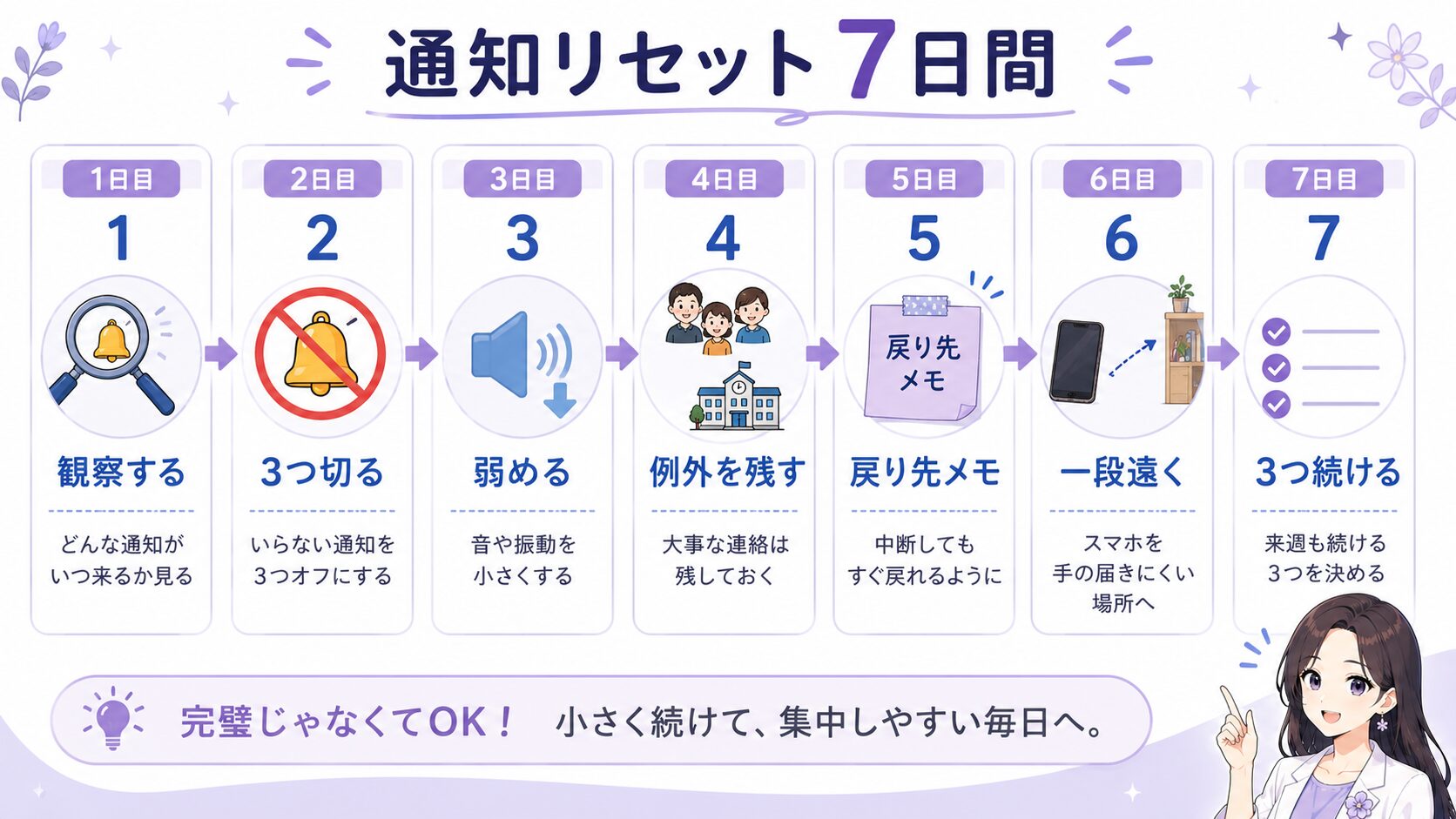
成果をスクリーンタイムだけで判断しない
通知設定を変えたあと、スクリーンタイムがどれくらい減ったかを確認したくなるかもしれません。
しかし、スマホの利用時間だけでは、通知対策の成果を正確に判断できません。
スマホは、
- 勉強
- 仕事
- 家族や友人との連絡
- 地図
- 動画授業
- 調べもの
- AIへの質問
などにも使います。
必要な用途で使っていれば、通知を減らしても利用時間が大きく変わらないことがあります。
実際に、若年成人を対象とした1週間の研究では、通知を無効にしても、確認回数やスクリーンタイムに明確な変化は見られませんでした。一方で、参加者は自分の確認行動が以前より意図的になったと感じ、通知がないことによる見逃し不安も増えました。[10]
この結果からも、通知を全部切れば、利用時間も気分も必ず改善するとは限らないことが分かります。
この記事では、次の3つを確認します。
| 確認すること | 見るポイント |
|---|---|
| 通知で手が止まる回数 | 作業中の割り込みが減ったか |
| 元の作業へ戻れた回数 | 中断後に再開しやすくなったか |
| 使う時間を自分で選べたか | 必要なときに使い、集中中は離れられたか |
通知による割り込みを減らした職場実験では、作業成績や負担感の改善が報告されています。ただし、効果には見逃し不安や返信への心理的圧力なども関係します。
悪もこあい先生|ここがよく陥る罠③
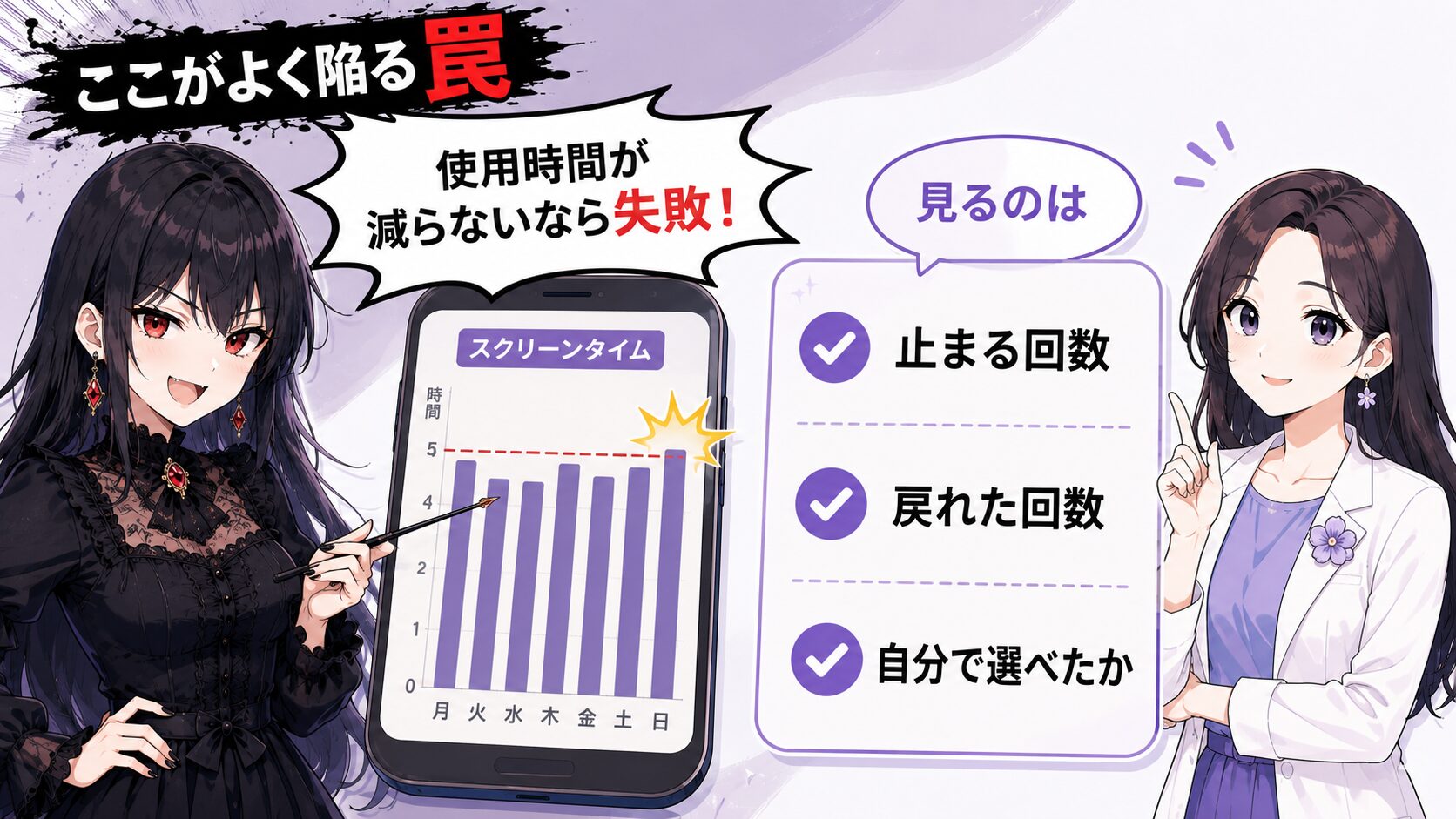
「スクリーンタイムが減っていないなら、7日間やっても全部失敗!」
使用時間だけでは、通知との付き合い方が改善したか判断できません。
勉強や連絡に必要なスマホ利用が続けば、時間が大きく減らないこともあります。
通知で止まる回数が減った、必要なときに離れられた、見たあとに戻れたなら前進です。
目指すのは「使わないこと」ではなく「選んで使うこと」
使用時間が同じでも、通知に反射して開く時間が減り、自分で決めて使えるようになれば、スマホとの関係は変わっています。
スマホを見たあとに戻る4ステップ
どれだけ設定を整えても、スマホを一度も見ない状態を続けるのは難しいものです。
だからこそ、見てしまったあとの手順を先に決めておきます。
- スマホを置く
- 深呼吸を1回する
- 戻り先メモを見る
- 次の1問・次の1行だけ始める
ステップ1|スマホを置く
アプリを完全に整理したり、見てしまった理由を反省したりする前に、まず画面を閉じます。
ステップ2|深呼吸を1回する
長い休憩は必要ありません。
一度呼吸を整え、「戻る動作」へ切り替えます。
ステップ3|戻り先メモを見る
どこから再開するかを考え直さず、メモに書いた行動へ戻ります。
ステップ4|次の1問・次の1行だけ始める
最初から高い集中状態へ戻ろうとしないことが大切です。
- 問題文を一行読む
- 式を一つ書く
- 見出しを一つ入力する
- 教科書の該当ページを開く
といった小さな動作から再開します。
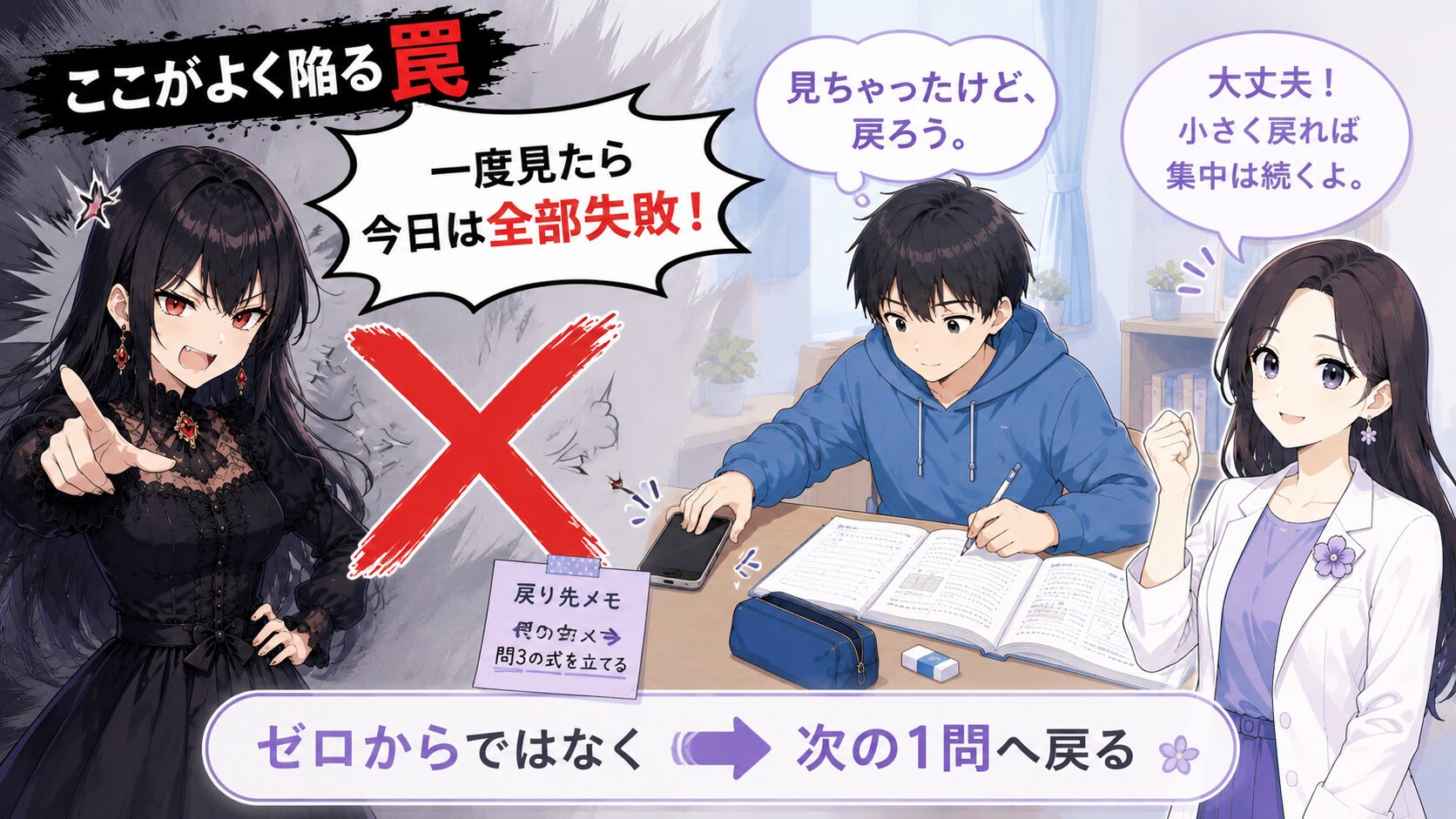
悪もこあい先生|ここがよく陥る罠④
「一度スマホを見たなら、今日の集中は全部失敗。最初からやり直し!」
一度の中断を、その日全体の失敗にする必要はありません。
集中が切れたことより、戻り方が決まっていないことの方が問題です。
スマホを置き、戻り先メモを見て、次の1問だけ始めれば、途中から再開できます。
戻るときの合言葉
ゼロからやり直すのではなく、次の1問へ戻る。
返信が遅れることが気になる場合
家族、友人、部活、仕事などの人間関係が気になり、通知を止めにくいことがあります。
その場合は、集中する前に一言伝える方法もあります。
勉強中は通知を切っているので、返信が少し遅れることがあります。終わったら確認します。
職場やチームでは、
作業中は通知を確認していません。急ぎの場合は電話でお願いします。
のように、緊急時の連絡方法も決めておくと安心です。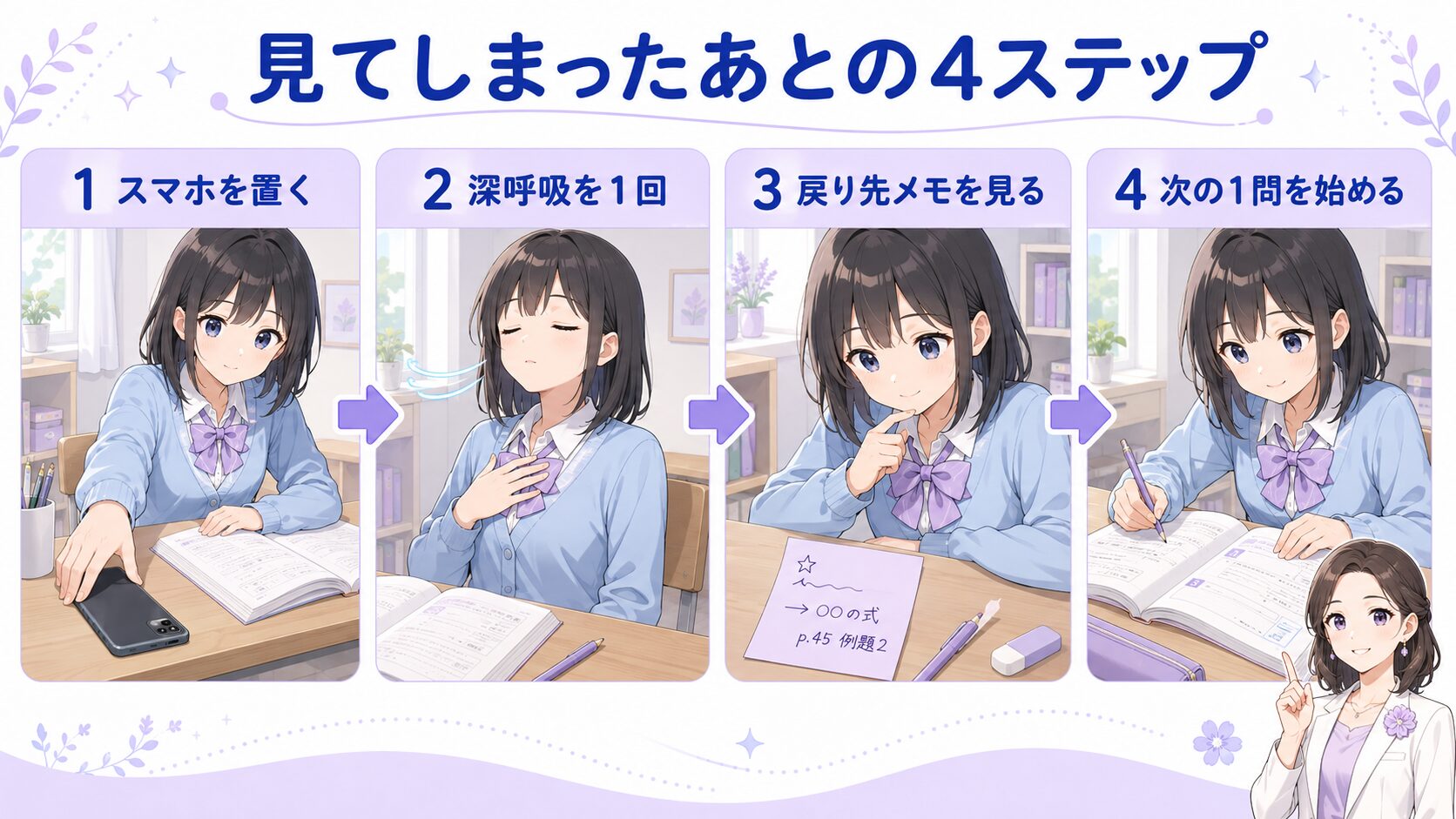
健太と恵子の7日間実践例
健太の場合|通知は少ないのに自分から見てしまう
健太は中学生です。
勉強中に大量の通知が来るわけではありません。しかし、数学の問題で止まると、無意識にスマホの画面を確認していました。
1日目に3回だけ記録すると、次の共通点が見つかりました。
- 計算方法が分からなくなったとき
- 問題文が長くて面倒に感じたとき
- 次に何をすればよいか分からなくなったとき
健太の場合、外から届く通知よりも、難しさから逃げるために自分から確認する行動が中心でした。
そこで、次の3つを試しました。
- ゲームとおすすめ動画の通知を切る
- スマホを机の上ではなくカバンへ入れる
- 「次は条件に線を引く」と戻り先メモへ書く
スマホを一度も見なくなったわけではありません。
それでも、見たあとに戻り先メモを確認することで、以前より早く問題へ戻れるようになりました。
恵子の場合|必要な連絡があるので全部は切れない
恵子は高校生です。
家族、学校、部活からの連絡があるため、すべての通知を切ることには不安がありました。
そこで、通知を4つに分類しました。
- 家族と学校の重要連絡は残す
- 部活のグループ連絡は音を切り、通知センターへ残す
- SNSは勉強後にまとめて確認する
- ニュースとおすすめ通知は切る
さらに、19時から21時までは集中モードが自動で始まるようにしました。
必要な人だけ例外にしたため、「大事な連絡を見逃すかもしれない」という不安も減りました。
2人の違い
- 健太:自分から見てしまうため、距離と戻り先メモを重視
- 恵子:必要な連絡があるため、通知の分類と例外設定を重視
通知対策に、一つだけの正解はありません。
自分が集中を切られている経路に合わせて、設定を組み合わせることが大切です。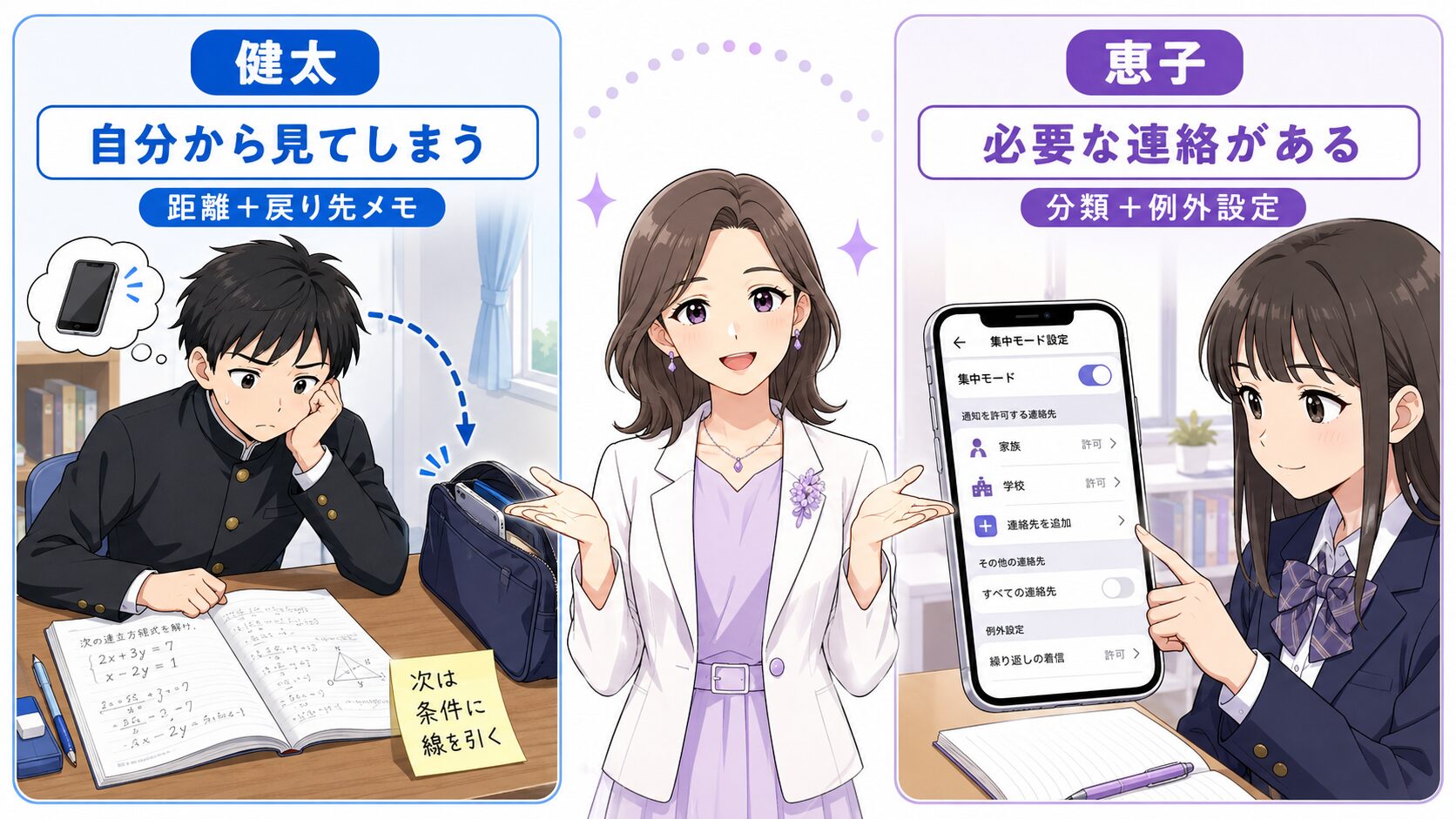
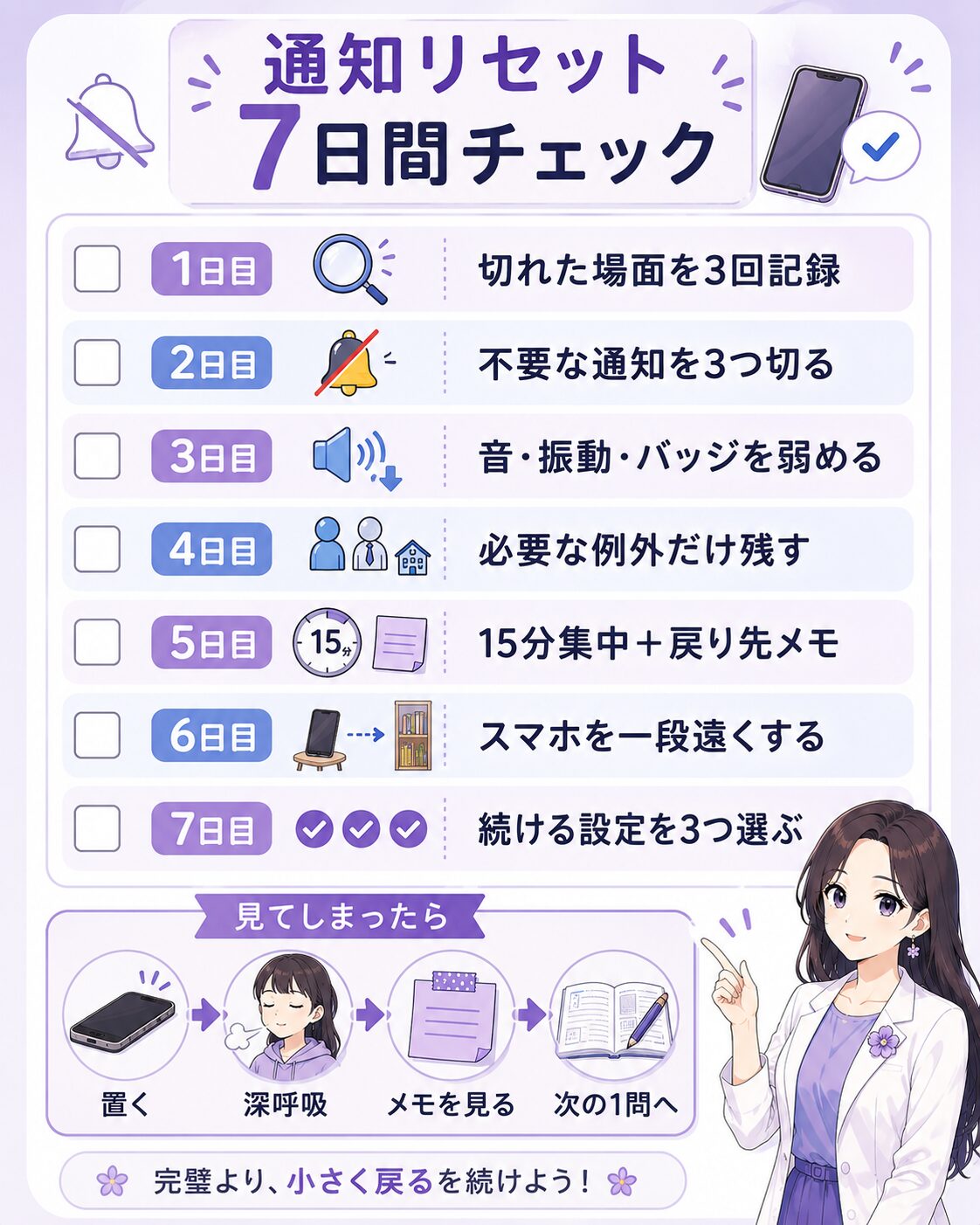
スクショ保存用|通知リセット7日間チェック
最後に、7日間の手順を一枚で確認できる形にまとめます。
通知リセット7日間チェック
□ 1日目|集中が切れた場面を3回だけ記録する
□ 2日目|不要な通知を3つ切る
□ 3日目|音・振動・バッジを弱める
□ 4日目|必要な人・アプリだけ例外にする
□ 5日目|15分集中と戻り先メモを試す
□ 6日目|スマホを一段遠くへ置く
□ 7日目|来週も続ける設定を3つ選ぶ
見てしまったときの復帰チェック
□ スマホを置く
□ 深呼吸を1回する
□ 戻り先メモを見る
□ 次の1問・次の1行だけ始める
7日目に残す設定の例
□ 不要なおすすめ通知を切る
□ 家族だけ集中モードの例外にする
□ 勉強前に戻り先メモを書く
よくある質問
Q1.通知は全部切った方が効果がありますか?
全部切る必要はありません。
家族の緊急連絡、学校、職場、災害情報など、すぐ必要な通知は残します。
あとで確認すればよい通知は、音や振動を弱めたり、まとめて確認したりしましょう。
Q2.通知を切っても自分からスマホを見てしまいます
その場合は、通知以外の経路で集中が切れています。
スマホを見えにくい場所へ置き、ホーム画面を整理し、戻り先メモを使ってください。
特に、難しい問題や書けない場面でスマホを開く人は、「次の1問」「条件に線を引く」など、戻り先を小さくする方法が役立ちます。
Q3.スマホで勉強している場合はどうすればよいですか?
スマホそのものを禁止する必要はありません。
通知を止め、使うアプリと目的を限定します。
「単語を10個確認する」「問3だけ調べる」のように、使う目的を先に書いておくと、別のアプリへ移りにくくなります。
Q4.家族からの連絡を見逃すのが不安です
集中モードやサイレントモードで、家族など必要な人だけ例外に設定できます。
電話だけ通し、SNSやニュースを止める方法もあります。
Q5.7日間ですべて改善しないと失敗ですか?
失敗ではありません。
7日間の目的は、すべての通知を切ることではなく、自分に合う設定を見つけることです。
続けられそうな対策が1つでも見つかれば前進です。最終的には3つほど残せれば十分です。
Q6.一度スマホを見たら集中できなくなります
一度の中断を、その日全体の失敗にしないことが大切です。
スマホを置き、戻り先メモを見て、次の1問だけ始めてください。
集中状態を完全に取り戻してから始めるのではなく、小さな動作を始めることで集中へ戻ります。
Q7.使用時間が減らなくても意味はありますか?
意味があります。
必要な勉強や連絡にスマホを使えば、利用時間が変わらないこともあります。
通知で止まる回数が減ったか、使う時間を自分で選べたか、見たあとに戻れたかを確認しましょう。
まとめ|集中力は「切れない力」ではなく「戻れる力」
スマホ通知が集中を奪いやすいのは、通知を見る時間だけが原因ではありません。
通知に気づき、内容を気にし、今見るか判断し、元の作業を思い出す。その一連の注意の切り替えが、集中の流れを止めます。
対策では、次の3つを整えます。
- 通知:残す・弱める・まとめる・切るに分類する
- 距離:スマホを見えにくく、触りにくい場所へ移す
- 戻り先:次の1問・次の1行をメモする
通知は、すべて切る必要はありません。
大切な人や緊急情報は残し、あとでよいものは弱め、不要なものだけ切ります。
スマホを見てしまっても、その日全体が失敗になるわけではありません。
スマホを置き、戻り先メモを見て、次の1問だけ始めれば、途中から戻れます。
集中力とは、一度も気が散らない力ではありません。
気が散りにくい環境を作り、途中で切れても戻れるようにする力です。
まずは今日、通知設定を開き、なくても困らない通知を3つだけ見直してみてください。
関連記事|通知を整えたあとに読みたい記事
スマホの通知を見直したあとも、休憩から戻れない、勉強を始められない、予定が続かないといった別の場所で止まることがあります。
今の困りごとに近い記事から、一つだけ選んで読んでみてください。
休憩やスマホのあと、勉強へ戻れない人へ
休憩へ入る前に「次の1問・次の1行」を残し、再開するときの迷いを減らす方法を紹介しています。この記事の「戻り先メモ」を、さらに詳しく知りたい人に最もおすすめです。
予定を立てても、数日で崩れてしまう人へ
勉強計画を「少なめ・余白あり・戻れる形」へ直す方法を解説しています。通知を減らしても予定そのものが重い場合は、こちらから見直してみてください。
通知を止めても、勉強を始める気になれない中学生へ
やる気が出ない原因を4タイプに分け、最初の1手と短い復帰プランを紹介しています。「スマホを置いたけれど、机に向かえない」というときに役立ちます。
スマホやAIを勉強に使いたい人へ
スマホを一律に禁止せず、AIを計画、理解、練習、振り返りの補助として使う方法を整理しています。通知を止めたうえで、学習に必要な用途だけへ絞りたい人におすすめです。
どれから読むか迷ったら
- 見たあとに戻れない → 「次の1問」の記事
- 予定が続かない → 勉強計画の記事
- 始める気になれない → やる気4タイプの記事
- スマホを勉強に使いたい → AI勉強法の記事
参考文献・公式情報
この記事では、通知・作業中断・スマートフォンの置き場所に関する研究と、Apple・Googleの公式サポート情報を参考にしています。
- Stothart, C., Mitchum, A., & Yehnert, C.(2015).
“The Attentional Cost of Receiving a Cell Phone Notification.”
Journal of Experimental Psychology: Human Perception and Performance,
41(4), 893–897.
DOI:
10.1037/xhp0000100 - Altmann, E. M., Trafton, J. G., & Hambrick, D. Z.(2014).
“Momentary Interruptions Can Derail the Train of Thought.”
Journal of Experimental Psychology: General,
143(1), 215–226.
DOI:
10.1037/a0030986 - Ohly, S., & Bastin, L.(2023).
“Effects of Task Interruptions Caused by Notifications from Communication Applications on Strain and Performance.”
Journal of Occupational Health,
65(1), e12408.
DOI:
10.1002/1348-9585.12408 - Ward, A. F., Duke, K., Gneezy, A., & Bos, M. W.(2017).
“Brain Drain: The Mere Presence of One’s Own Smartphone Reduces Available Cognitive Capacity.”
Journal of the Association for Consumer Research,
2(2).
DOI:
10.1086/691462 - Böttger, T., Poschik, M., & Zierer, K.(2023).
“Does the Brain Drain Effect Really Exist? A Meta-Analysis.”
Behavioral Sciences,
13(9), 751.
DOI:
10.3390/bs13090751 - Apple サポート.
「iPhoneの通知の設定を変更する」.
Apple公式ページ - Apple サポート.
「iPhoneで集中モードを設定する」.
Apple公式ページ - Google Android ヘルプ.
「Androidで通知を管理する」.
Google公式ページ - Google Android ヘルプ.
「Androidのモードとサイレントモードで割り込みを制限する」.
Google公式ページ - Dekker, C. A., Baumgartner, S. E., Sumter, S. R., & Ohme, J.(2025).
“Beyond the Buzz: Investigating the Effects of a Notification-Disabling Intervention on Smartphone Behavior and Digital Well-Being.”
Media Psychology,
28(1), 162–188.
DOI:
10.1080/15213269.2024.2334025
研究結果の読み方について
通知やスマートフォンの影響は、課題の種類、利用習慣、端末との距離、見逃しへの不安、返信を求められる環境などによって変わります。
この記事では、一つの研究結果をすべての人へ当てはめず、複数の研究と公式情報をもとに、実生活で試しやすい形へ整理しています。
スマートフォンの設定について
設定画面の名称や手順は、機種、OS、メーカー、地域、アップデートによって変わる場合があります。記事内の手順と画面が異なる場合は、端末内の設定検索や各メーカーの公式サポートも確認してください。
訂正と追記
この記事では、スマホ通知による注意の切り替えと、集中へ戻りやすい環境の作り方を紹介しています。
通知やスマートフォンの影響には個人差があります。また、iPhone・Androidの設定画面や機能は、OSの更新によって変わることがあります。
記事内容に誤りや分かりにくい点、新しい研究・仕様変更が見つかった場合は、必要に応じて追記・修正します。
- 2026-07-29:通知設定・研究情報・7日間プランを含む全面リライト