
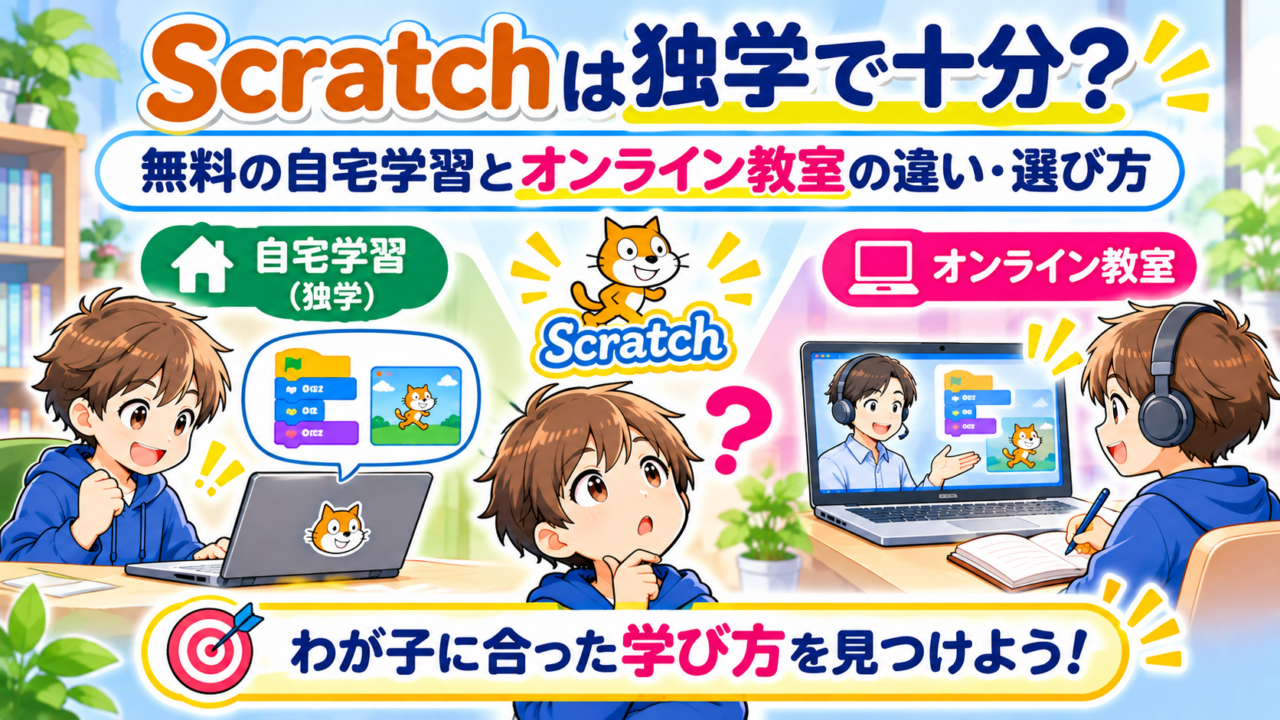
Scratchは独学で十分?|無料の自宅学習とオンライン教室の違い・選び方
【PR】この記事にはアフィリエイト広告が含まれています。
情報確認日:2026年11月15日。教室の料金・コース・参加条件やZoomの操作方法は変更される場合があります。実際のお申し込み時は最新の公式情報をご確認ください。
「子どもがプログラミングに興味を持ち始めたけれど、まずは家で学ばせてみようかな?」
「Scratch(スクラッチ)は無料で使えるらしいけれど、オンライン教室で学ぶと何が違うの?」
そんな疑問を持つ保護者の方もいるのではないでしょうか。
Scratchは、命令のブロックを組み合わせてキャラクターを動かしたり、ゲームを作ったりできる無料のプログラミング環境です。
自宅で自由に楽しむこともできますし、先生や仲間と一緒に学べるオンライン教室もあります。
ただし、どちらか一方が、すべての子どもに合うわけではありません。
自分のペースで試すことが好きな子もいれば、先生に質問することで理解が進む子もいるでしょう。
この記事では、無料のScratch学習とオンライン教室の違いを比較しながら、親子で試せる簡単なプログラミング、教室の選び方、体験授業の準備まで紹介します。
オンライン教室の具体例として、Code of Genius Jr.(コードオブジーニアスジュニア)も取り上げます。
教室へ申し込む前に、まず無料で試してみるだけでも構いません。
お子さんに合った学び方を考えるための参考にしてください。
- Scratchは無料でも楽しく学べる
- 親子で挑戦!猫を10歩動かしてみよう
- Scratchの独学とオンライン教室はどう違う?
- うちの子には独学と教室、どちらが合う?
- Code of Genius Jr.はどんなオンライン教室?
- 料金はいくら?継続する費用も考えよう
- 体験授業と実際の授業はどう違う?
- 体験授業の前に準備しておきたいこと
- ミニ辞書|初めてのプログラミング・オンライン授業
- 初めてでも大丈夫!Zoomの準備と参加方法
- 体験授業で親子が確かめたいこと
- AI時代にも大切にしたい、プログラミングで育つ力
- 体験授業の後、入会するかどうかを親子で考えよう
- Code of Genius Jr.の体験会を検討するなら
- よくある質問
- まとめ|大切なのは子どもの「作ってみたい」という気持ち
- 参考にした公式情報
Scratchは無料でも楽しく学べる
Scratchってどんなもの?
Scratchは、子どもにも扱いやすいように作られたビジュアルプログラミング環境です。
一般的なプログラミングでは、文字や記号を入力して命令を書くことが多いですが、Scratchでは色分けされたブロックを組み合わせます。
例えば、次のような作品を作れます。
- キャラクターが歩くアニメーション
- ボタンを押すと音が鳴る仕組み
- 障害物を避ける簡単なゲーム
- 選択肢によって物語が変わる作品
Scratchそのものは無料で、公式サイトから始められます。
ただし、最初から難しいゲームを作ろうとすると、どこから始めればよいか迷うこともあります。
そこで、まずは小さなプログラムを一つ動かしてみましょう。
親子で挑戦!猫を10歩動かしてみよう
プログラミングが初めてなら、「自分で組み合わせた命令でキャラクターが動く」という体験から始めてみましょう。
最初のプログラムを作ってみよう
- Scratchの作成画面を開きます。
- 画面左側の「イベント」から、緑の旗が描かれた「旗が押されたとき」のブロックを探します。
- そのブロックを中央の作業場所へ移動させます。
- 「動き」から「10歩動かす」のブロックを探します。
- 最初のブロックの下につなげます。
- 画面の緑の旗をクリックしてみましょう。
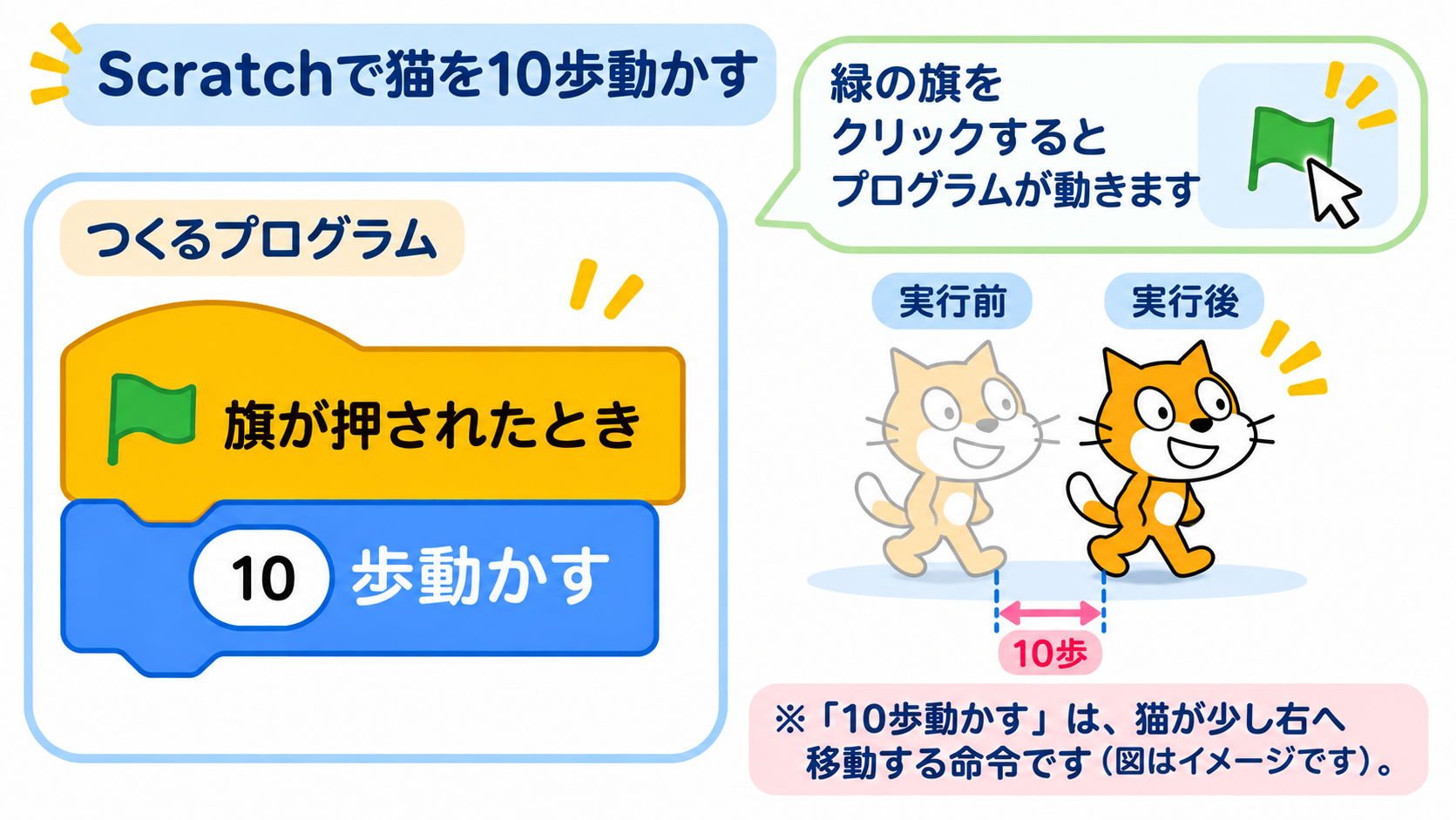
猫が動いたら成功です!
動かなかった場合は、ブロックがつながっているか、緑の旗をクリックしたかを確認してみましょう。
動いたら、もう少しだけ考えてみよう
一度成功したら、親子で次のようなことを考えてみてください。
- もっと遠くまで動かすには?
- 反対向きに動かすには?
- 何度も繰り返し動かすには?
- 別のキャラクターならどうなる?
例えば、「10歩動かす」の数字を「50」に変えるだけでも、新しい発見があるかもしれません。
すべてできなくても構いません。一つ気になったことを試してみるだけでも十分です。
たった2つのブロックでも、自分で作って動かせたなら立派な成功です。
「動いた!」「自分で作れた!」という最初の喜びを大切にしたいですね。
保護者の方も、すぐに正解を教えなくて大丈夫です。
「どうなると思う?」「一緒に試してみよう」と声をかけながら楽しんでみてください。
作った作品を保存しておこう
せっかく作ったプログラムは、後からもう一度動かせるように保存しておきましょう。
Scratchにログインしている場合は、作品をオンラインに保存できます。
ログインしていなくても、パソコンに保存する方法があります。
- Scratchの作成画面で「ファイル」メニューを開きます。
- 「コンピューターに保存する」を選びます。
- 保存されたファイルを確認します。
保存した作品は通常、拡張子が「.sb3」のファイルになります。
後からScratchの「ファイル」メニューにある「コンピューターから読み込む」を選び、保存したファイルを指定すれば、続きを作ることもできます。
※保存した作品を読み込むと、現在開いている作品の内容が置き換わることがあります。別の作品を編集中の場合は、先に保存しておきましょう。
なお、保存や読み込みのメニュー表示は、Scratchの更新によって変わる場合があります。
最初に作った小さなプログラムも、大切な一歩の記録です。
後から見返したときに、「ここから始めたんだね」と親子で話せるのも楽しみの一つですね。
Scratchの独学とオンライン教室はどう違う?
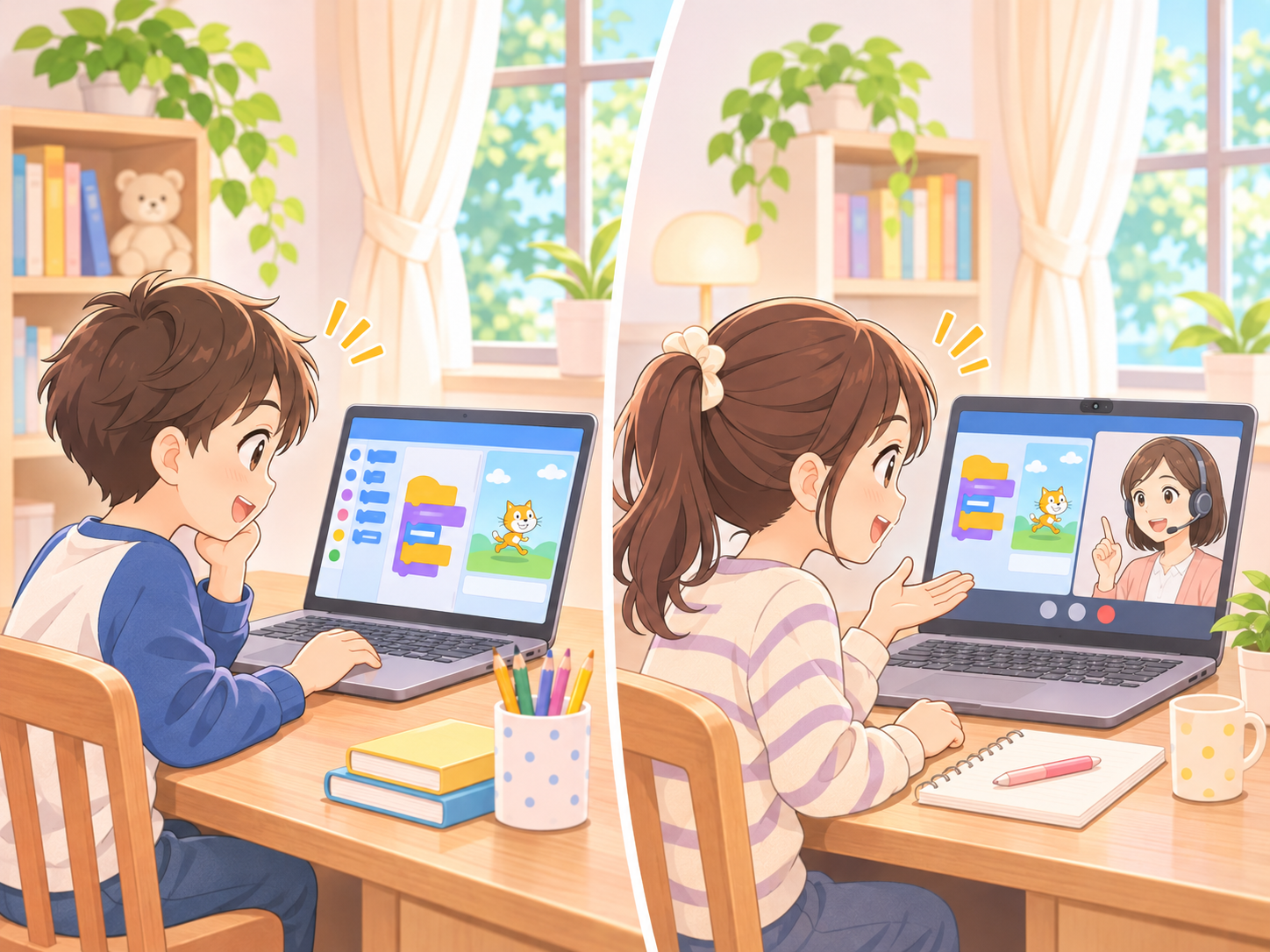
Scratchは自宅でも学べますが、講師のいるオンライン教室を利用する方法もあります。
オンライン教室も自宅から参加するため、ここでは「講師の指導を受けない独学」と「オンライン教室での学習」を比較します。
| 比較項目 | 独学 | オンライン教室 |
|---|---|---|
| 費用 | Scratch自体は無料 | 月謝などが必要 |
| 学習ペース | 自分で決められる | コースや授業方式による |
| 分からないとき | 自分や家族で調べる | 講師に質問できる |
| 作品づくり | 好きなものを自由に作れる | 課題や指導を通じて学べる |
| 交流 | Scratchのコミュニティなど | グループ授業など |
| 保護者の負担 | 家庭の状況による | 準備や見守りが必要な場合あり |
独学の良さ
独学の魅力は、自分の興味に合わせて自由に試せることです。
好きな作品に時間をかけたり、納得するまで何度も修正したりできます。
一方、分からないことが続くと、学習が止まってしまう場合もあります。
オンライン教室の良さ
講師に質問できることや、段階的なカリキュラムが用意されていることは、オンライン教室の特徴です。
グループ授業では、ほかの子の作品から新しい発想を得られることもあるでしょう。
ただし、月謝や授業日程の負担があり、講師との相性も大切です。
無料だから学びが足りない、有料だから必ず上達する、というものではありません。
うちの子には独学と教室、どちらが合う?
一人で試すのが好きな子
自分で調べ、何度も工夫することを楽しめるなら、まずは独学で続けるのもよい方法です。
自分のペースで取り組めることが、学ぶ楽しさにつながる場合があります。
質問しながら進めたい子
行き詰まったときに先生へ質問できる環境があると、安心して取り組める子もいます。
教室を選ぶ際は、質問しやすい雰囲気か、講師の説明が分かりやすいかを確かめましょう。
仲間と学ぶのが好きな子
ほかの子の作品を見ることが刺激になったり、自分の作品を発表することが楽しかったりする子には、グループ学習が合うかもしれません。
家庭で教える時間を取りにくい場合
保護者が忙しく、毎回操作を調べたり、問題を解決したりするのが難しい家庭もあるでしょう。
オンライン教室のサポートは助けになりますが、低学年では保護者の見守りが必要になる場合があります。
家庭でどこまでサポートする必要があるかも、教室選びのポイントです。
Code of Genius Jr.はどんなオンライン教室?
Code of Genius Jr.(コードオブジーニアスジュニア)は、株式会社ナンバーワンソリューションズが運営する、小学生向けのオンラインプログラミング教室です。
Scratchを中心に、ゲーム制作やパソコン操作などを学べるコースが用意されています。
主なコースと学習内容
2026年度の公式案内では、次のようなコースが紹介されています。
- Scratchベーシック:主に小学1~2年生向け。パソコン操作やScratchの基礎を学びます。
- Scratchアドバンス:主に小学3~6年生向け。Scratchの応用や作品制作に取り組みます。2026年度からセルフスタディ形式が導入されています。
- Robloxクリエイト:Roblox Studioを使った3D空間やゲーム制作を学びます。対象学年や受講条件は最新の公式案内をご確認ください。
Scratchアドバンスの公式カリキュラムには、Pythonの基礎学習や、作品の計画・制作・発表なども含まれています。
ただし、すべての子どもが同じ内容を同じ進度で学ぶとは限りません。
コースの対象学年には注意
Robloxクリエイトについては、2026年11月15日時点で公式サイト内の案内に違いがあります。
コース紹介では小学3~6年生、体験会の案内では小学5~6年生と記載されています。
実際に申し込める学年や条件は、希望するコースについて教室へ直接確認してください。
また、セルフスタディ形式の講師によるサポート内容も、申し込み前に確認しておくと安心です。
Code of Genius Jr.公式|コース・カリキュラム
料金はいくら?継続する費用も考えよう
2026年11月15日時点のオンライン校の公式案内では、次の基本料金が掲載されています。
| 項目 | 料金(税込) |
|---|---|
| 入会金 | 12,100円 |
| 月謝(週1回) | 12,100円 |
| オンライン体験会 | 1,100円 |
体験会の参加費1,100円は、入会する場合に入会金へ充当されると案内されています。
月謝12,100円で12か月受講すると、月謝の合計は145,200円です。
入会金を加えると、157,300円になります。
これは基本料金による単純計算です。体験会参加費が入会金に充当される場合は、同じ金額を二重に加算する必要はありません。
受講回数や追加講座、料金改定などによって実際の支払額は変わる場合があります。
入会前に知っておきたい契約・退会条件
費用について、もう一つ確認したいことがあります。
月謝を毎月支払うことと、いつでも費用負担なく退会できることは同じではありません。
Code of Genius Jr.の公式利用規約には、契約期間、自動更新、退会手続き、返金に関する規定があります。
規約では、契約期間を原則1年間、または教室が別途定める期間としています。
期間満了までに所定の退会手続きなどを行わない場合、契約期間が更新される旨も記載されています。
また、支払済み料金は原則として返金されず、契約期間中や月の途中で退会する場合も、規約上の料金負担があります。
ただし、教室側がサービスを終了する場合などには、未提供期間に対応する返金について別の規定があります。
入会前に次の点を確認しておきましょう。
- 申し込むコースの契約期間
- 退会を申し出る期限と方法
- 途中退会した場合の費用負担
- 欠席した場合の振替条件
- 追加講座やコース変更の料金
特に、途中退会した場合にいつまでの料金が必要になるのかは、家庭にとって重要な判断材料です。
※上記は公式規約を分かりやすく整理したものです。実際に適用される契約条件については、申し込み時の案内と最新の規約をご確認ください。
体験授業と実際の授業はどう違う?
Code of Genius Jr.では、有料のオンライン体験会が用意されています。
公式サイトの案内によると、体験会は講師と参加する子どもの1対1で実施されます。
一方、通常授業には最大8人のグループ形式があり、一部コースではセルフスタディ形式も導入されています。
体験会と入会後の授業形式が同じとは限りません。
体験会では講師との相性を確かめるとともに、入会後の授業がどのように進むのかも質問しておきましょう。
- 通常授業は何人くらいで学びますか?
- 分からないときは、どうやって質問できますか?
- ほかの子と進度が違っても大丈夫ですか?
- セルフスタディ形式では講師がどう支援しますか?
- 自分のアイデアで作品を作る時間はありますか?
体験会が楽しかったとしても、通常授業の形式が家庭に合っているかは別に確認しておきたいですね。
体験授業の前に準備しておきたいこと
オンライン体験会に参加するには、パソコンやインターネット環境などの準備が必要です。
「パソコンの設定が苦手だから、難しそう」と感じる保護者の方もいるかもしれません。
ですが、必要なものを整理して、一つずつ確認していきましょう。
必要な機器と環境
| 準備するもの | 確認すること |
|---|---|
| パソコン | Scratchを操作できるか |
| スマホ・タブレット | パソコンとは別に用意する |
| Zoom | 教室の案内に沿って準備する |
| インターネット回線 | 安定して接続できるか |
| マイク・カメラ・スピーカー | 音声と映像が使えるか |
| 学習場所 | 子どもが落ち着いて操作できるか |
公式FAQでは、通常授業はパソコン1台、体験会ではパソコンとスマートフォンまたはタブレットの両方を用意するよう案内されています。
機器の具体的な使い分けは、教室から届く参加案内に従ってください。
また、体験会はお子さんと保護者の両方が参加するよう案内されています。
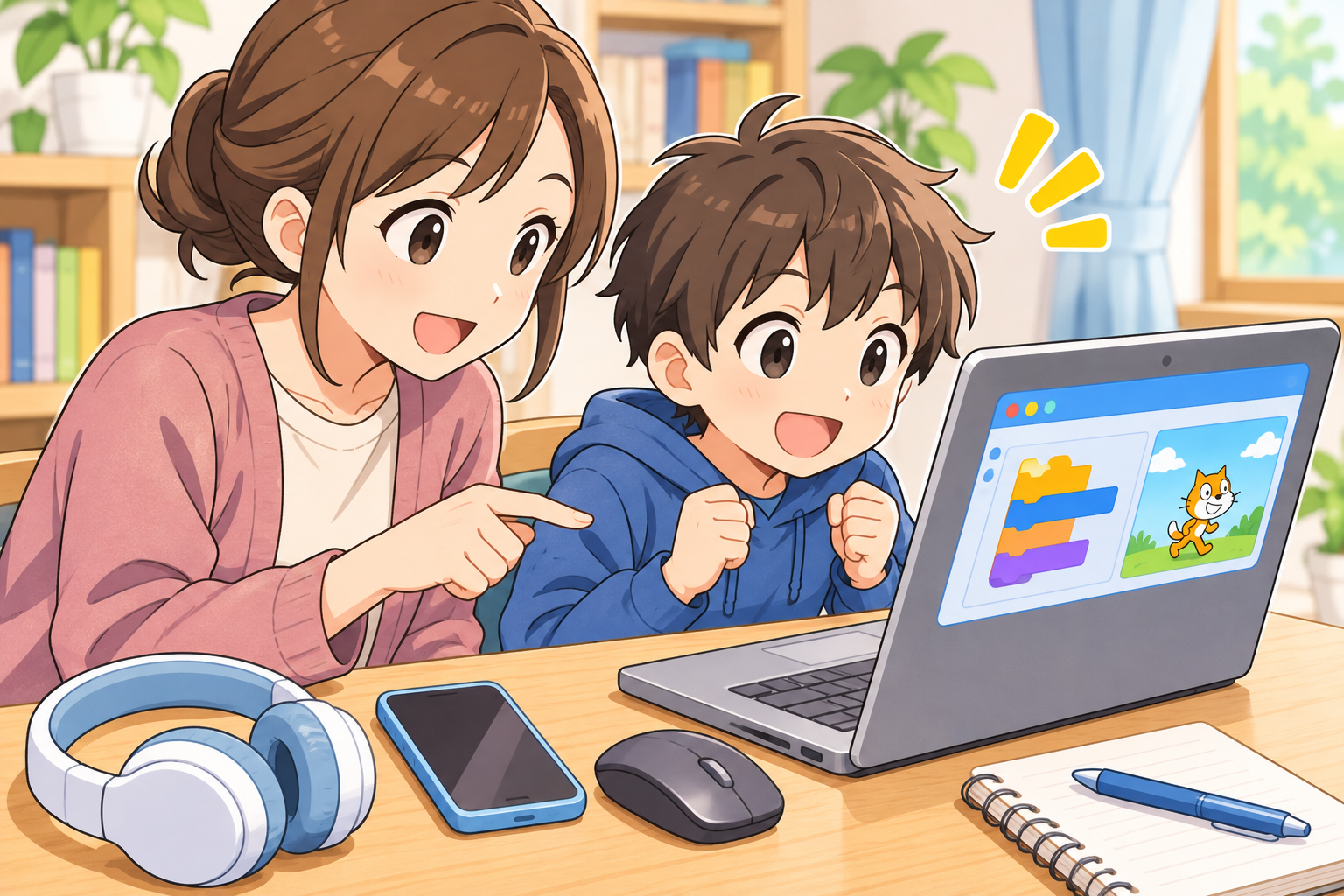
マウス操作を少し試しておこう
体験会の前に、難しいプログラミングを予習する必要はありません。
ただし、マウスに慣れていない場合は、左クリックやドラッグ&ドロップを少し練習しておくと安心です。
公式サイトでも、体験会でマウス操作を説明すると案内されています。
上手にできなくても、最初から諦める必要はありません。
ミニ辞書|初めてのプログラミング・オンライン授業
パソコンの説明で出てくる言葉を、簡単に確認しておきましょう。
- Scratch(スクラッチ)
- 命令のブロックを組み合わせて、ゲームやアニメーションなどを作れる無料のプログラミング環境。
- ダウンロード
- インターネット上にあるアプリやファイルを、自分のパソコンなどに取り込むこと。
- インストール
- アプリなどを、パソコンで使えるように準備すること。
- ドラッグ&ドロップ
- マウスのボタンを押したまま動かし、目的の場所で離す操作。
- セルフスタディ
- 教材などを使って自分のペースで学習を進める方式。講師の支援方法は教室によって異なります。
すべて覚える必要はありません。実際に操作しながら、少しずつ慣れていけば大丈夫です。
初めてでも大丈夫!Zoomの準備と参加方法
Zoomは、パソコンやスマートフォンなどを使い、映像や音声で相手とやり取りできるサービスです。
Code of Genius Jr.ではZoomを使うため、教室の案内に沿って準備しましょう。
ここではWindowsパソコンを中心に、基本的な流れを説明します。
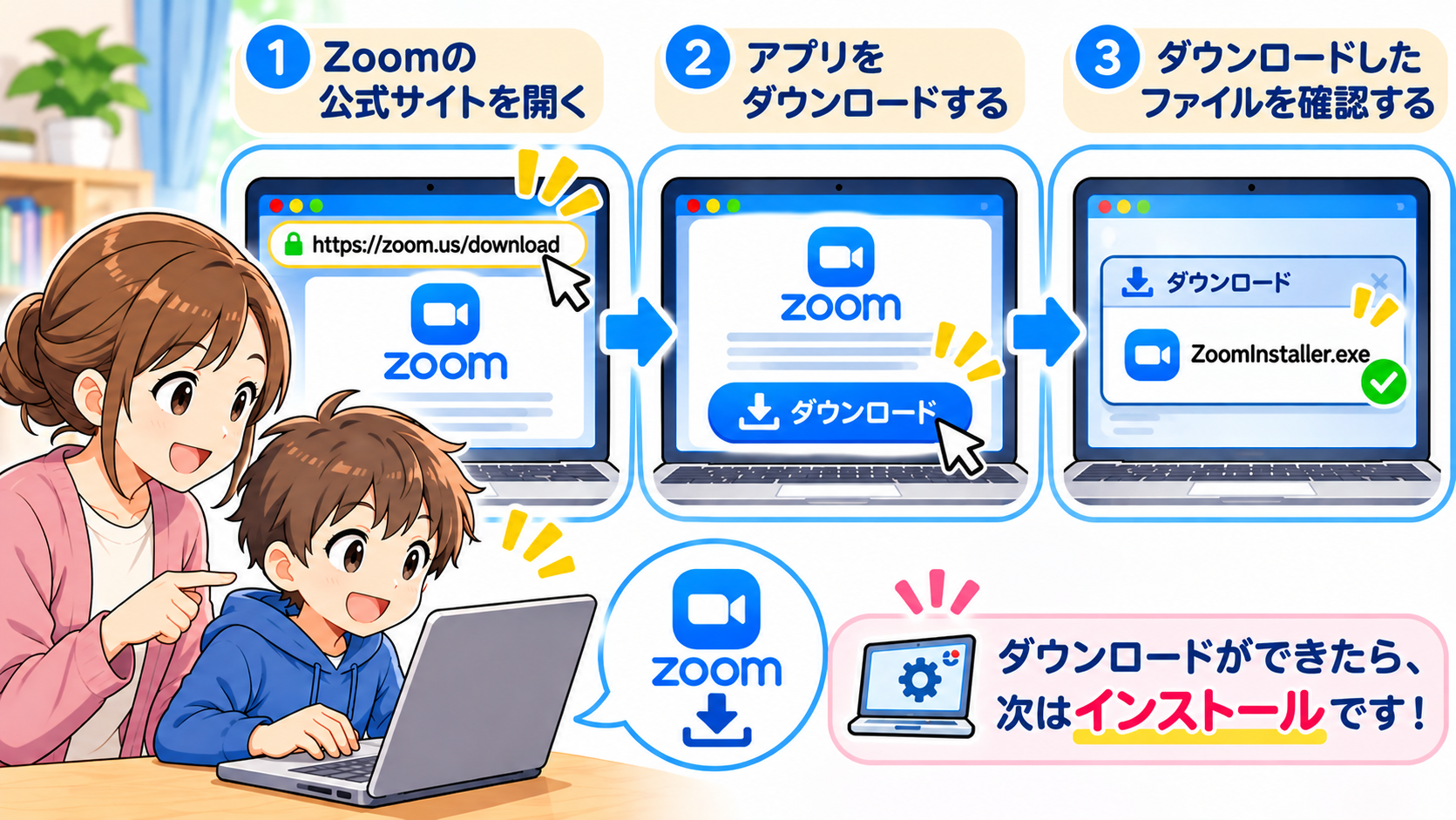
Zoomを公式サイトからダウンロードする
まず、Zoomの公式ダウンロードセンターを開きます。
- 公式ページにアクセスします。
- 「Windows用Zoom Workplace」を探します。
- パソコンに対応するダウンロード項目を選びます。
- ダウンロードされたファイルを確認します。
公式案内では、Windows用の64ビット版やARM64版などが提供されています。
どれを選ぶか分からない場合は、Zoom公式サイトのシステム要件も確認してください。
ダウンロードしたZoomをインストールする
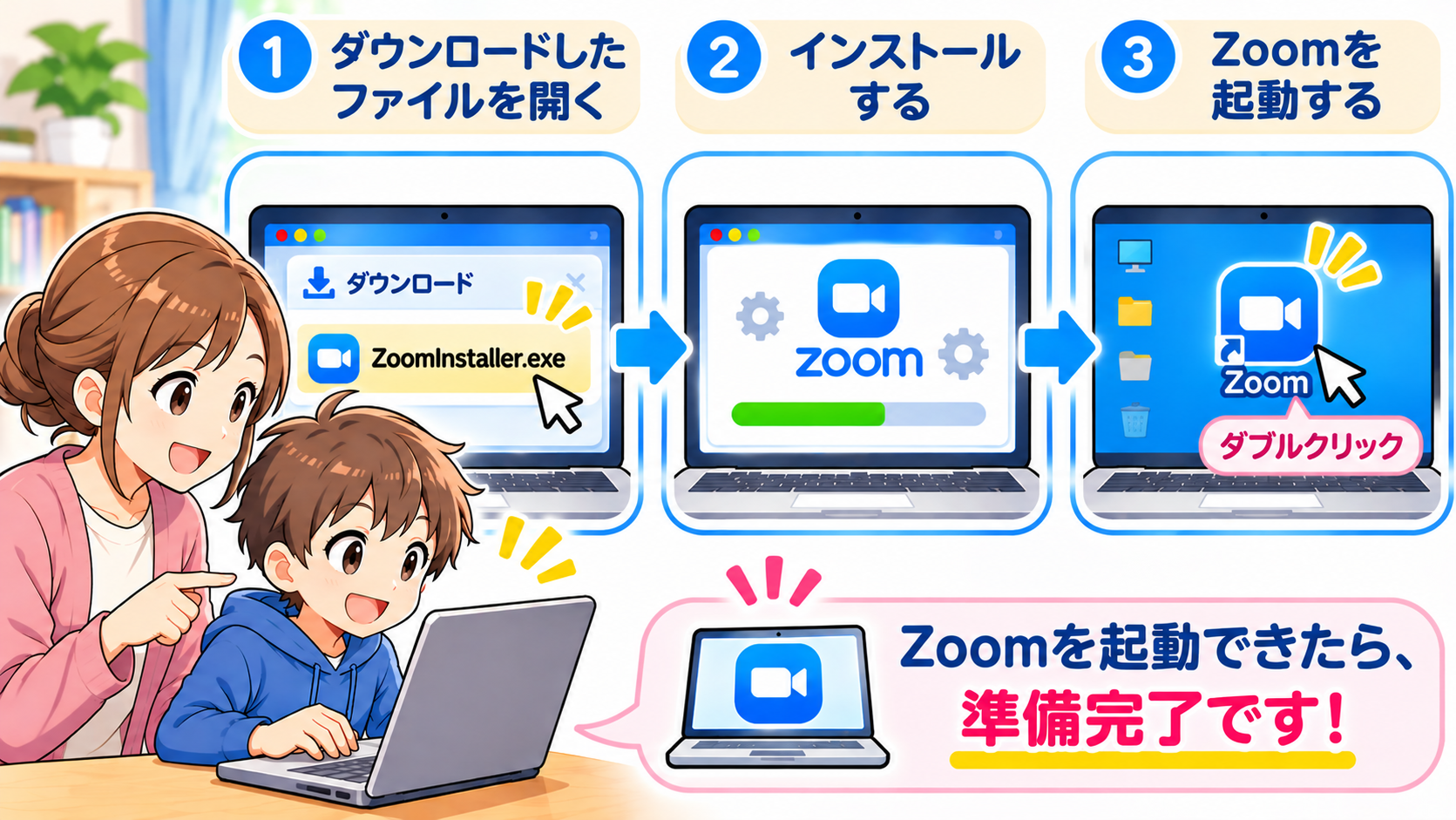
ダウンロードが終わったら、パソコンで使えるように準備します。
- ダウンロードしたファイルを開きます。
- 画面の案内に従ってインストールします。
- 完了したらZoomのアイコンを探します。
- Zoomを起動できるか確認します。
Windowsでは、ダウンロードしたファイルが「ZoomInstaller.exe」と表示される場合があります。
実際の操作はパソコンの環境やZoomの更新によって異なることがあります。
スマートフォンやタブレットで使う場合
スマートフォンやタブレットでは、対応する公式アプリストアから「Zoom Workplace」を入手できます。
- iPhone・iPad:App Store
- Android端末:Google Play
アプリは正規のストアから入手し、提供元を確認しましょう。
体験会でどの機器にZoomをインストールする必要があるかは、教室の案内を優先してください。
テストミーティングで音声とカメラを確認しよう
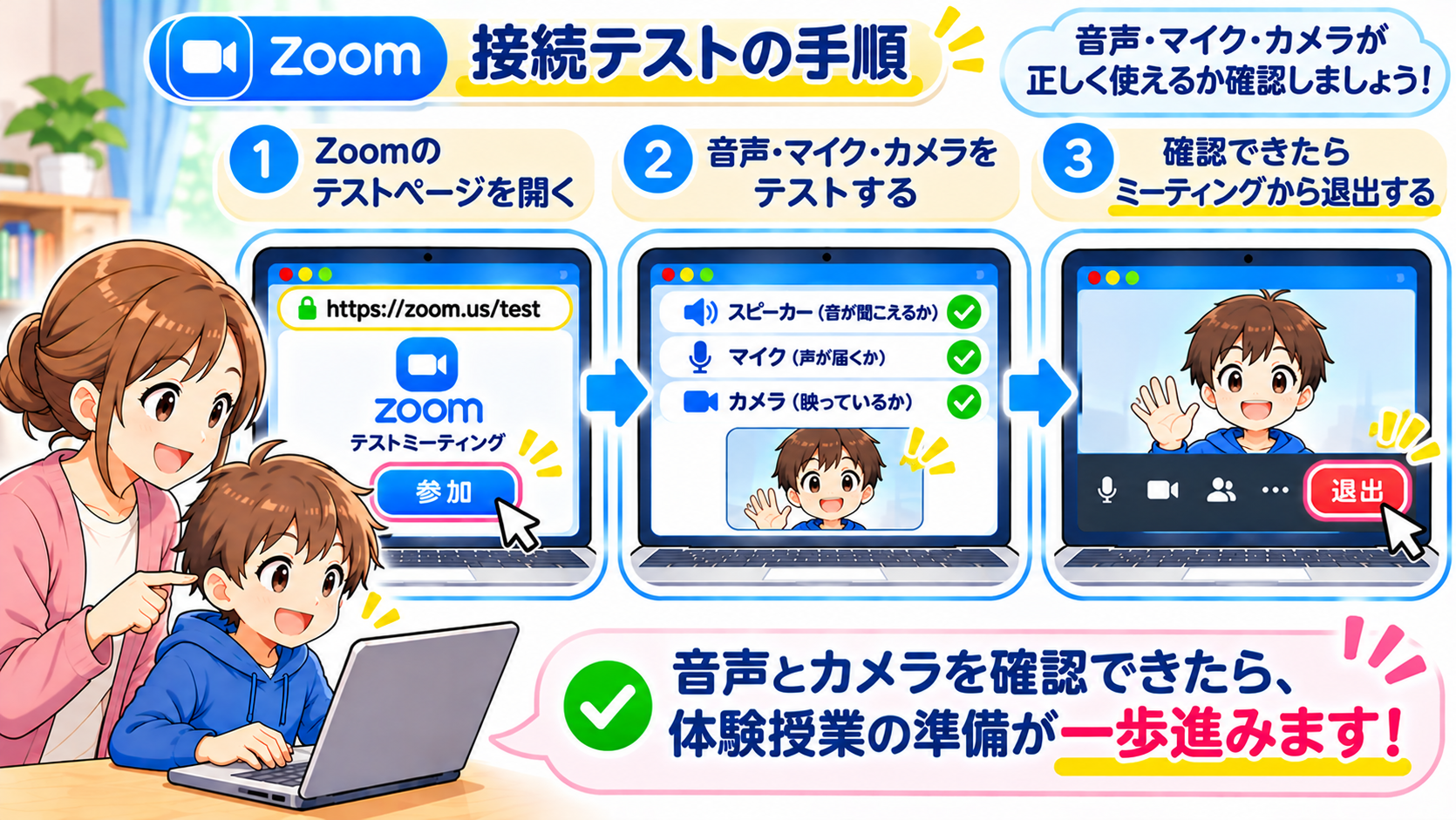
Zoomの準備ができたら、体験会の前に一度接続を試しておくと安心です。
ページを開き、「参加」を押して画面の案内に従います。
次のことを確かめてみましょう。
- スピーカーから音が聞こえるか
- マイクが自分の声を拾っているか
- カメラが映るか
- インターネット接続が安定しているか
事前に音声と映像を確かめておけば、当日の不安を減らせます。
体験授業の当日はどうやって参加する?
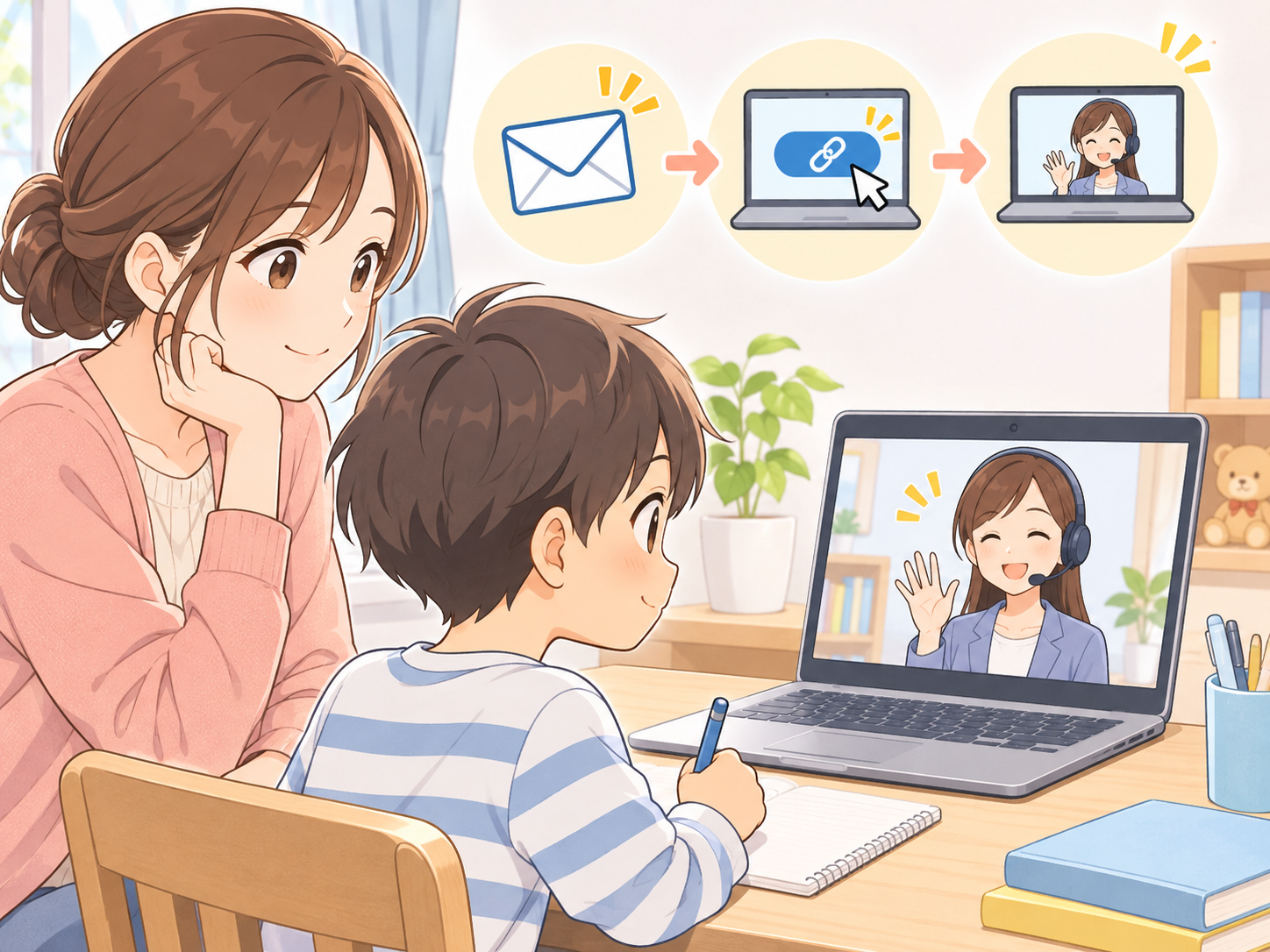
一般的なZoomミーティングでは、主催者から送られた参加用リンクを使います。
- 教室から届いた参加案内を確認します。
- 指定されたZoomのリンクを開きます。
- 必要に応じてZoomアプリを起動します。
- 表示名やパスコードを求められたら入力します。
- 音声とカメラを確認して参加します。
主催者の設定によっては、待機室で参加の許可を待つ場合もあります。
Zoomではアカウントを作らずに参加できる場合もありますが、主催者の設定によって条件が異なります。
実際の体験会では、教室から届く案内に従ってください。
うまく接続できないときは?
音が聞こえない場合:パソコンの音量やZoomのスピーカー設定を確認しましょう。
自分の声が届かない場合:マイクのミュートや、パソコン側のアクセス許可を確認します。
カメラが映らない場合:映像がオフになっていないか、ほかのアプリがカメラを使用していないか確認します。
参加リンクが開かない場合:案内されたURLを確認し、Zoomアプリが正しくインストールされているか確かめます。
それでも解決しない場合は、教室へ相談してください。
【重要】Zoomと教室の最新案内も確認してください
この記事のZoomの説明は、2026年11月15日時点の公開情報をもとにしています。
Zoomの画面表示、ボタンの位置、インストール方法、必要な動作環境は更新によって変更されることがあります。
また、教室の参加方法や必要機器が変更される場合もあります。
記事中のZoom図解は操作の流れを説明するためのイメージです。実際のZoom画面を再現したものではありません。
準備するときは、以下の公式ページと教室から届く最新案内をあわせてご確認ください。
パソコンの設定が苦手でも、最初から諦める必要はありません。
一つずつ確認して、分からないことは教室にも相談してみましょう。
体験授業で親子が確かめたいこと
体験授業では、ゲームが完成したかどうかだけでなく、子どもがどのように参加しているかにも目を向けてみましょう。
子どもが楽しめているか
笑顔があるかだけでなく、自分から質問したり、もう一度試したりする様子にも注目してみてください。
初めての環境で緊張していても、それだけで向いていないとは限りません。
講師の接し方は合っているか
子どもが間違えたとき、講師はどのように対応しているでしょうか。
子どもの考えを聞く時間や、自分で試す機会があるかも見ておきたいところです。
教え方にはさまざまな方法があるため、お子さんの年齢や経験に合っているかを中心に考えましょう。
家庭で無理なく続けられるか
授業日程や料金だけでなく、毎回の準備、保護者の見守り、子どもの生活リズムも考えてみましょう。
体験会が楽しくても、実際に続けられるかは別に判断することが大切です。
AI時代にも大切にしたい、プログラミングで育つ力
近年は、AIにお願いするだけでプログラムのコードを作れる場面も増えています。
将来、プログラマーの仕事内容や必要とされる技術が変わっていく可能性もあるでしょう。
それでは、子どもがScratchを学ぶことには、どんな意味があるのでしょうか。
プログラミングを学ぶ目的は、将来プログラマーになることだけではありません。
Scratchで作品を作るとき、子どもは次のような活動を経験できます。
- どんなものを作りたいか考える
- 必要な命令を組み合わせる
- 動かして結果を確かめる
- うまくいかない原因を探す
- 自分なりの工夫を加える
こうした活動は、予想し、試し、結果を確かめる学習につながります。
もちろん、Scratchを使えば必ず論理的思考力や創造力が高まると断定できるわけではありません。
どのような課題に取り組み、何を考え、どう振り返るかが大切だからです。
また、AIが今後どこまで発展するのかを正確に予測することもできません。
それでも、自分のアイデアを形にしたり、失敗の理由を考えたりする経験には、学ぶ価値があります。
AIに作ってもらうことと、自分で仕組みを考えてみること。どちらにも、それぞれの良さがあります。
子どもがプログラミングを好きになることも、そこから別の興味を見つけることも、大切にしたいですね。
体験授業の後、入会するかどうかを親子で考えよう
体験授業が終わったら、まずは子どもの感想を聞いてみましょう。
「楽しかった?」だけでなく、こんな質問もおすすめです。
- 今日、一番面白かったことは何だった?
- 自分でできてうれしかったことはある?
- 難しいと感じたところはどこ?
- 次はどんなものを作ってみたい?
「もっとやってみたい」と感じたら、教室で続けるか、自宅でScratchを楽しむかを一緒に考えてみましょう。
もし乗り気でなければ、少し時間を置くのもよいでしょう。
体験授業に参加したからといって、必ず入会する必要はありません。
子どもの気持ちと家庭の状況を大切にして、納得できる方法を選びたいですね。
Code of Genius Jr.の体験会を検討するなら
自宅でScratchを試してみて、さらに学びたいと感じたときには、オンライン教室の体験会も選択肢になります。
Code of Genius Jr.では、Scratchでキャラクターを操作するゲーム制作などを体験できます。
2026年11月15日時点の公式案内では、次の内容が掲載されています。
| 項目 | 内容 |
|---|---|
| 対象 | 小学1~6年生 |
| 形式 | オンライン(Zoom) |
| 時間 | 60分 |
| 参加費 | 1,100円(税込) |
| 内容 | Scratchを使ったゲーム制作など |
体験会は有料です。
公式案内ではクレジットカード決済が基本となっています。銀行振込を希望する場合は、申し込み後に問い合わせるよう案内されています。
参加前に、開催日程、必要機器、支払方法、キャンセル条件などを確認してください。
Code of genius Jr.(コードオブジニアスジュニア)
※この記事は公式公開情報をもとに作成したもので、筆者が実際に授業を受講した体験談ではありません。授業の品質や、お子さんとの相性を保証するものではありません。
よくある質問
Q. パソコンに慣れていない子でも体験できますか?
公式サイトでは、体験会でマウスの操作方法も説明すると案内されています。不安な場合は、お子さんの経験や困っていることを事前に教室へ相談しましょう。
Q. Zoomのアカウントを作る必要はありますか?
一般的なZoomミーティングでは、アカウントなしで参加できる場合があります。ただし、主催者の設定によって条件が異なるため、教室から届く参加案内を確認してください。
Q. 授業を休んだ場合、振替はできますか?
公式FAQでは、授業前にメールで連絡すれば、別の授業日への振替を案内するとされています。回数制限や追加費用はないと案内されていますが、希望する日程で振替できるかは教室に確認しましょう。
Q. 年度の途中から入会できますか?
2026年度から、ScratchアドバンスとRobloxクリエイトにはセルフスタディ形式が導入され、公式のお知らせでは随時入会できると案内されています。
一方、公式FAQには、12月以降の入会は翌年4月からとする説明も残っています。
希望するコースで現在入会できるか、教室へ直接確認してください。
まとめ|大切なのは子どもの「作ってみたい」という気持ち
Scratchは無料でも楽しめますし、オンライン教室には先生に質問したり、仲間と学んだりできる良さがあります。
大切なのは、どちらが優れているかではなく、お子さんに合った学び方を見つけることです。
最初は、たった2つのブロックで猫を動かすだけでも構いません。
自分の考えたものが動いた。
その仕組みが少し分かった。
次はもっと違うものを作ってみたい。
そんな小さな成功が、次の挑戦につながるかもしれません。
難しいゲームを完成させなくても、将来プログラマーにならなくても、学んだ時間が無駄になるわけではありません。
子どもの「やってみたい」という気持ちを、これからも大切にしていきたいですね。
参考にした公式情報
- Scratch公式サイト
- Code of Genius Jr.|コース・カリキュラム
- Code of Genius Jr.|教室紹介・料金
- Code of Genius Jr.|体験会
- Code of Genius Jr.|よくある質問
- Code of Genius Jr.|利用規約
- Code of Genius Jr.|2026年度の授業開始のお知らせ
- Zoom公式ダウンロードセンター
- Zoom公式|日本語のダウンロード・インストール案内
- Zoom公式テストミーティング